Diseño

Especificaciones de las imágenes de campaña

Todo lo que un diseñador necesita para crear el fondo del popup y la landing de las campañas de Popconvert: tamaños, dónde van los textos y el juego, qué se puede recortar y plantillas para descargar.

Cómo usar esta página

  1. Elige el juego y el dispositivo (desktop o mobile) y descarga la plantilla en PNG transparente o en SVG.
  2. Coloca la plantilla en una capa sobre tu arte y crea la imagen con el tamaño indicado (el doble del tamaño del popup, para que se vea nítida en pantallas de alta densidad).
  3. No pongas información importante bajo las zonas de texto, de campos y del juego: los elementos de la campaña las cubren.
  4. Exporta la imagen sin la plantilla y súbela a los campos de fondo de la campaña (uno para desktop y otro para mobile).

Sangrado, zona segura y área libre

Las plantillas usan las convenciones del diseño gráfico, con valores medidos en campañas reales de Popconvert (no valores genéricos de impresión).

Zonas de texto, campos y juego
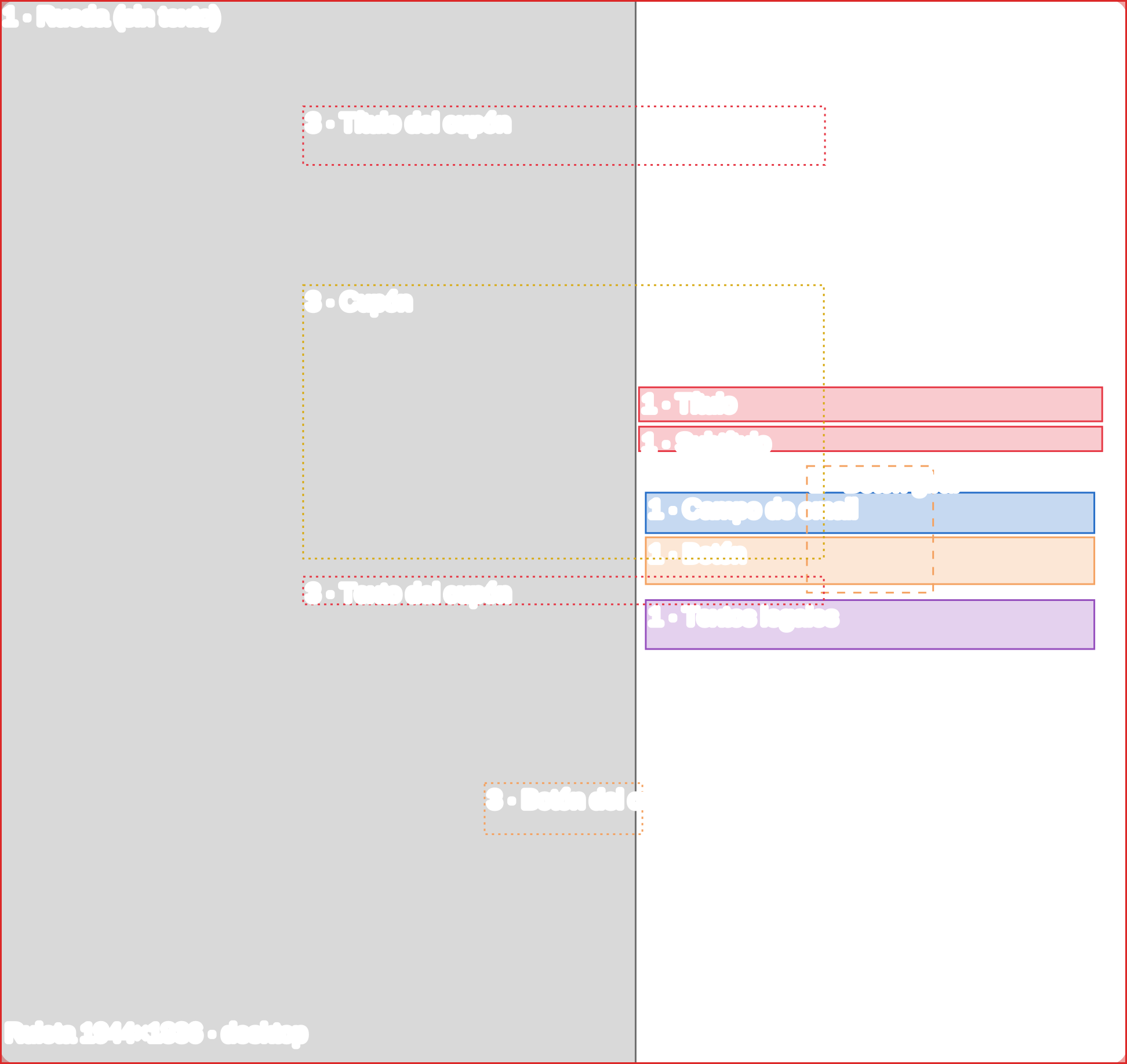
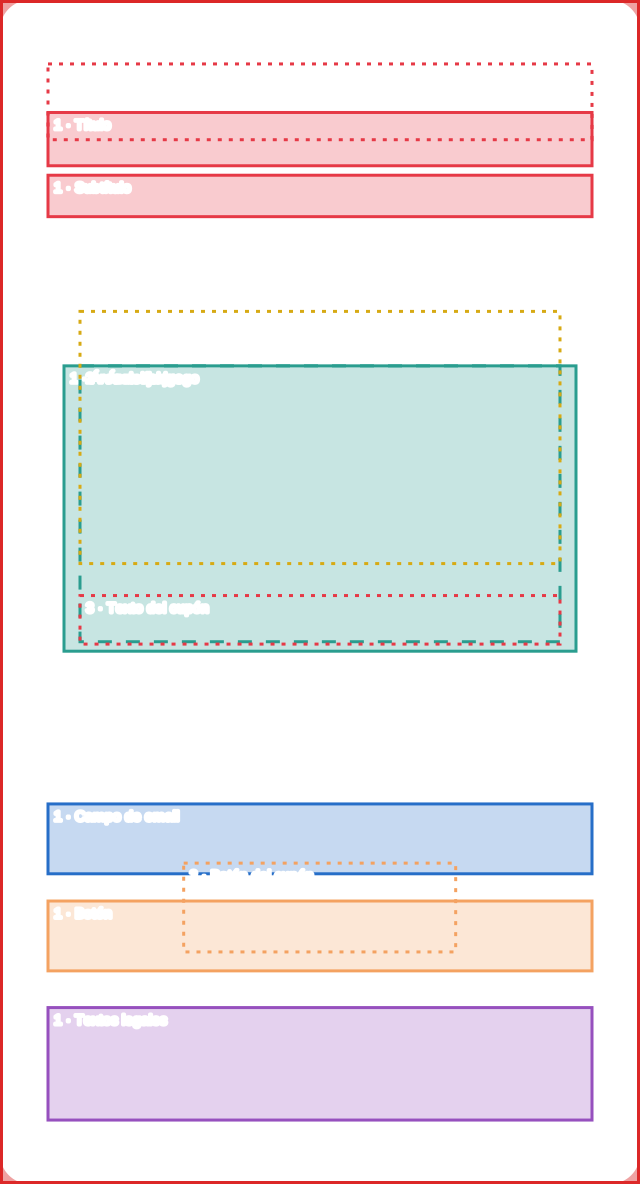
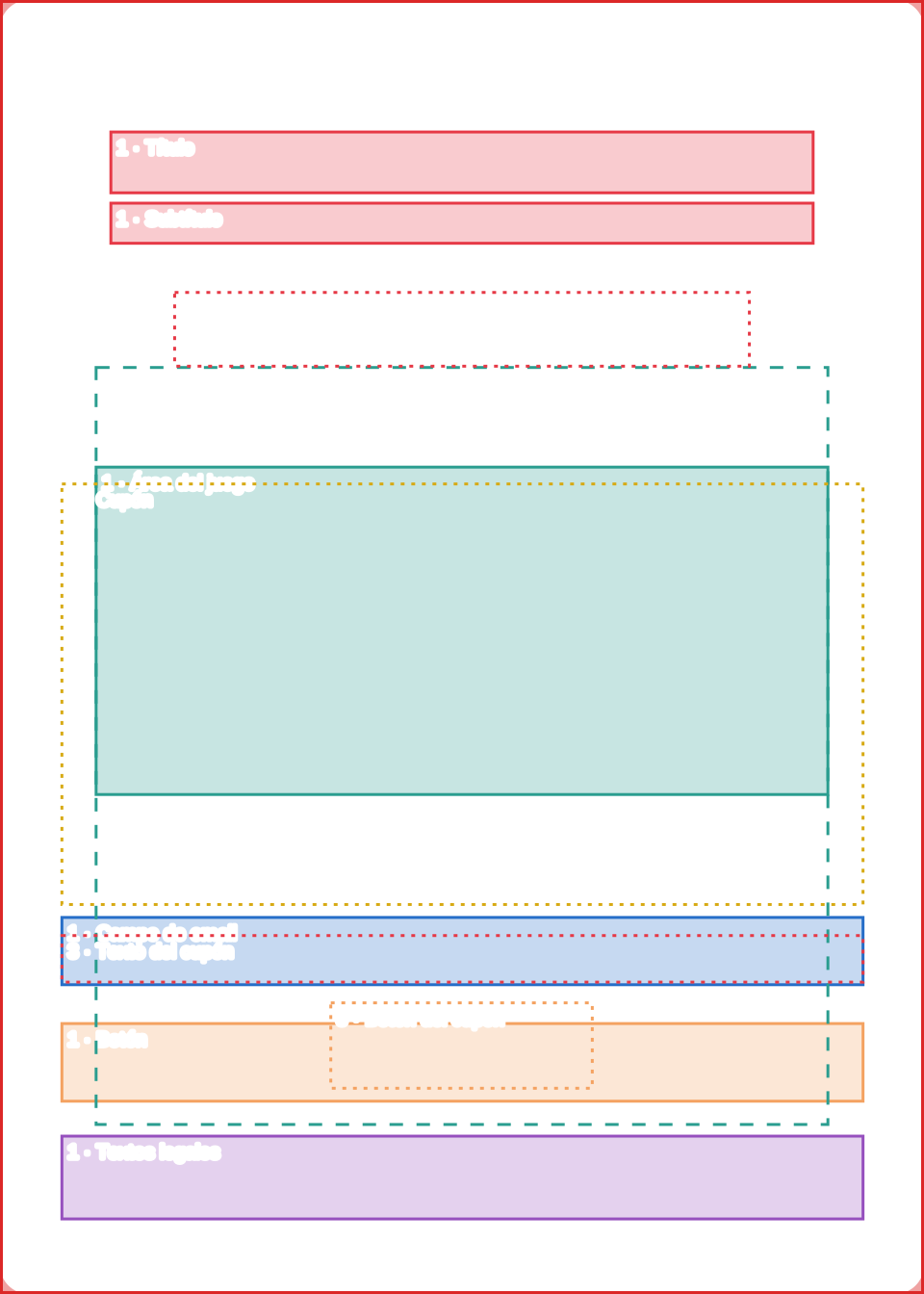
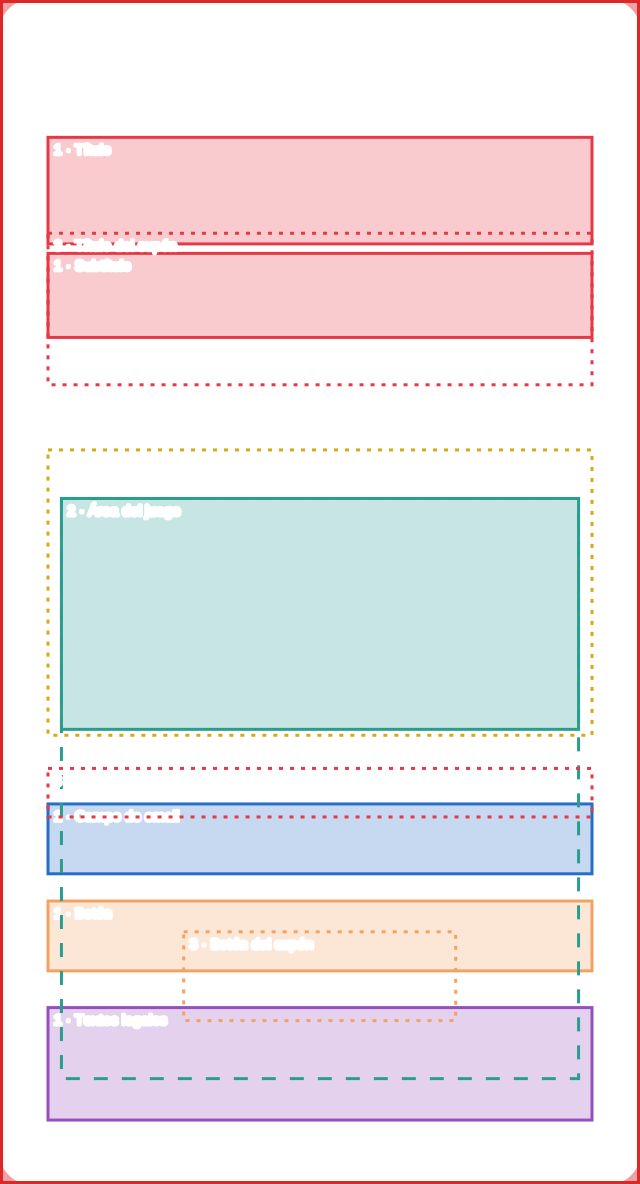
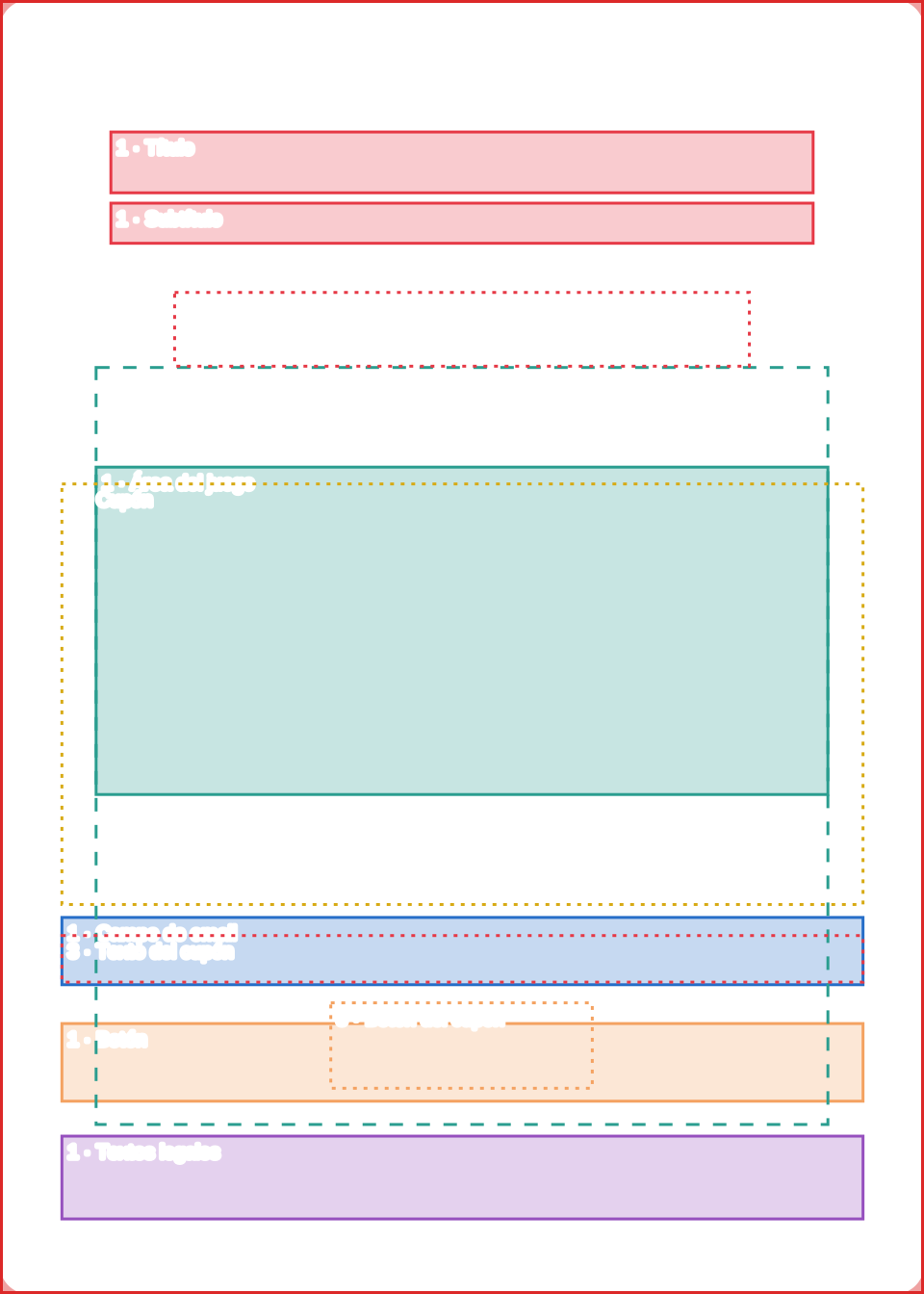
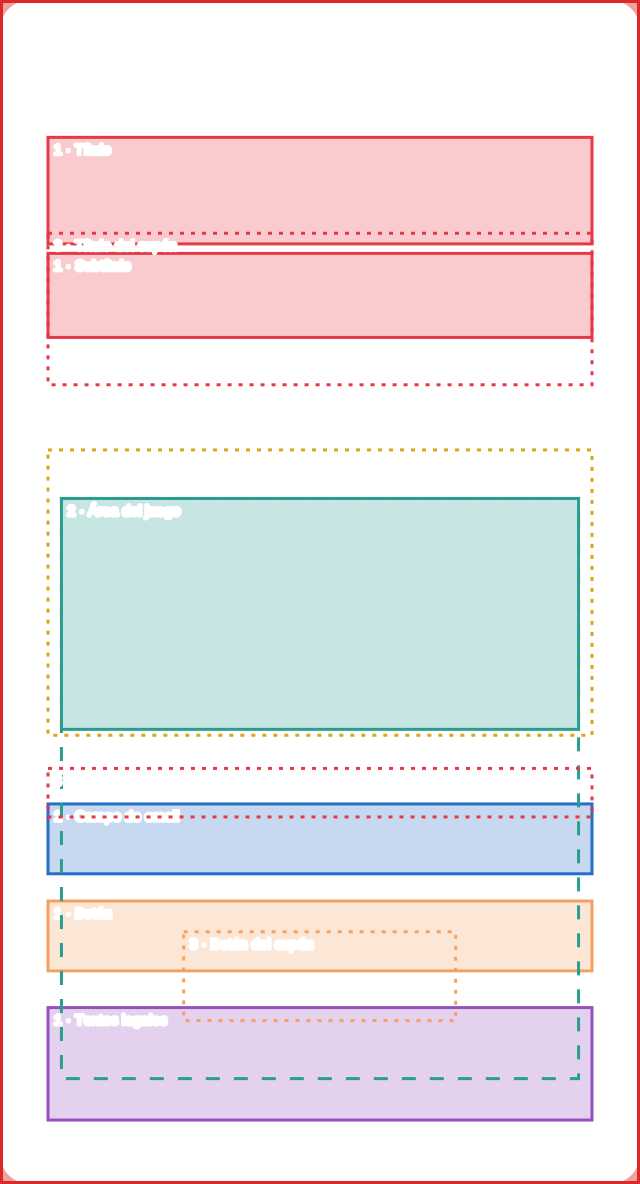
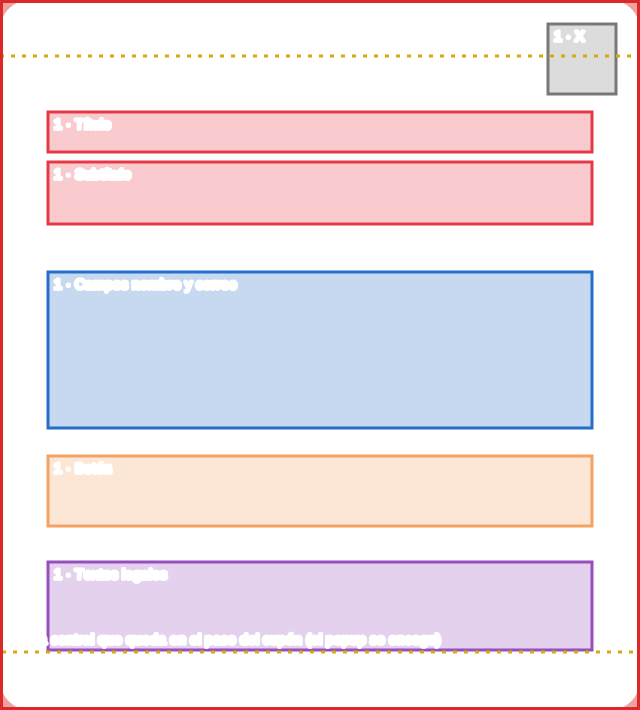
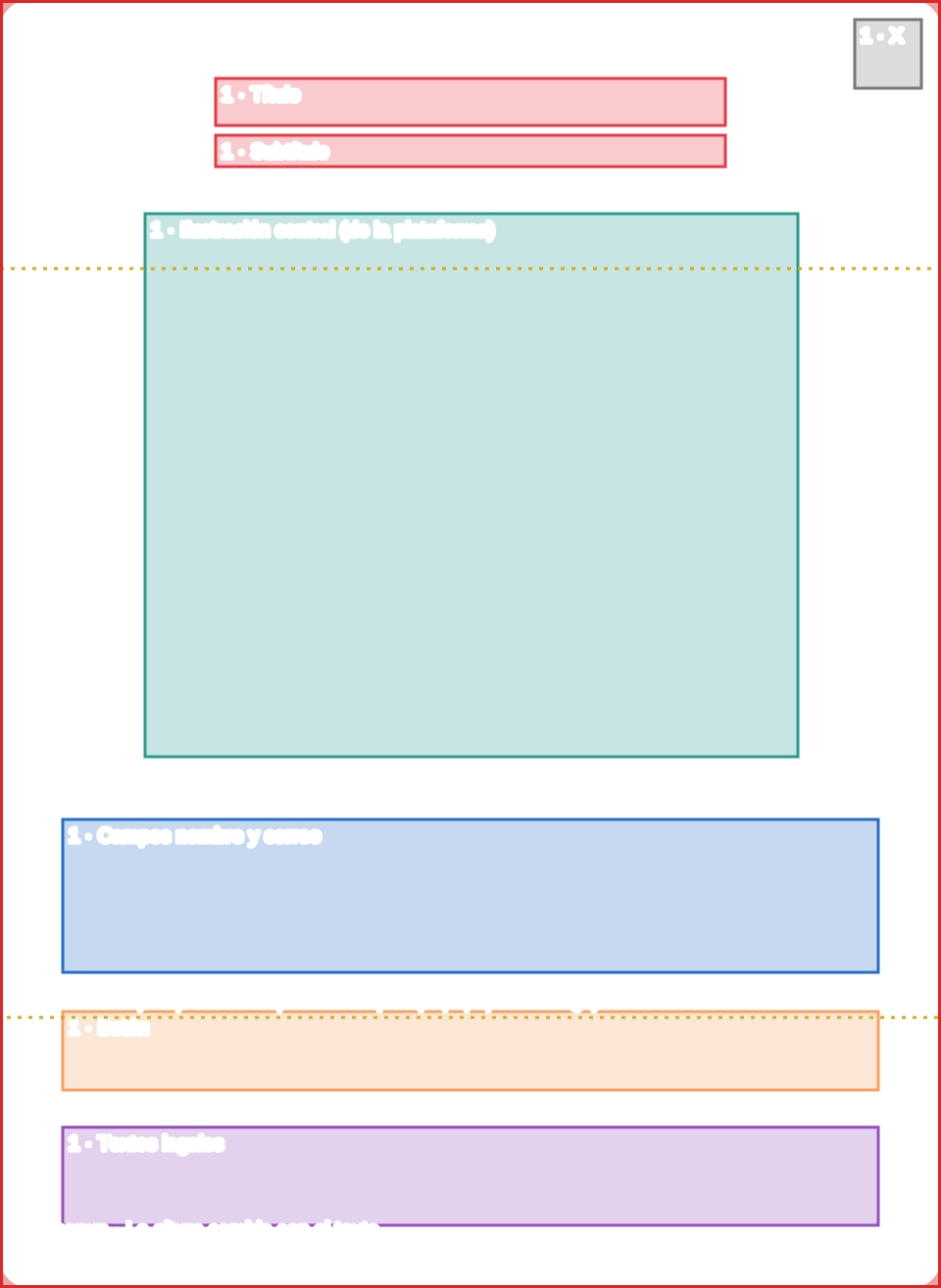
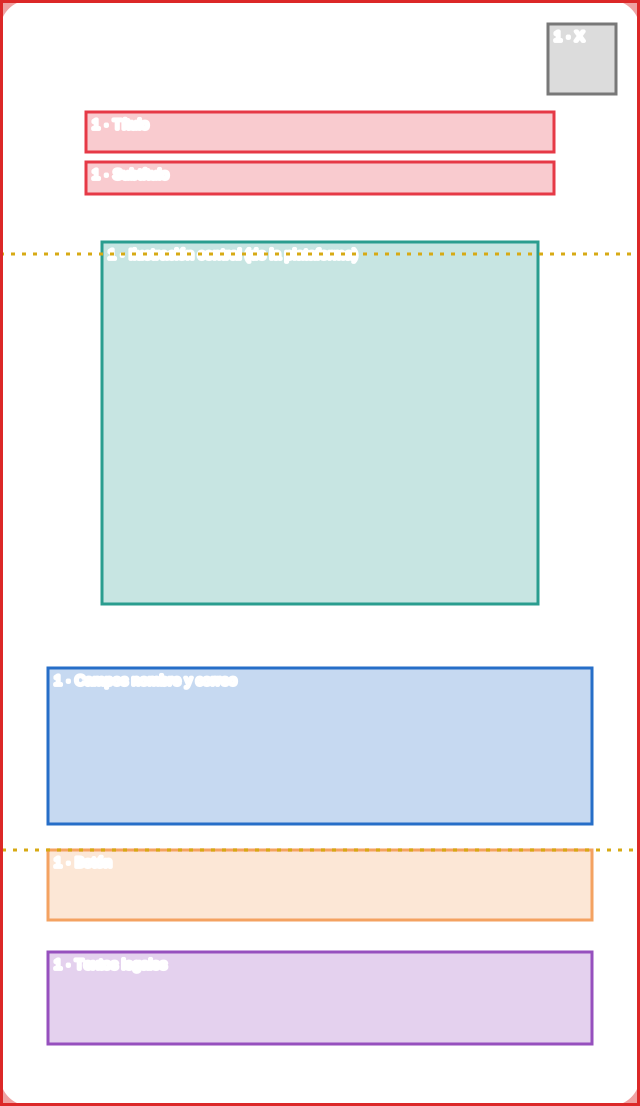
Rectángulos de colores que marcan dónde van el título, el subtítulo, el email, el botón, los textos legales, el cupón y el juego. El arte puede pasar por detrás, pero nada importante debe depender de verse allí.
Área libre para el arte
Lo que queda fuera de las zonas: aquí van las ilustraciones, los productos y los elementos de la marca.
Sangrado
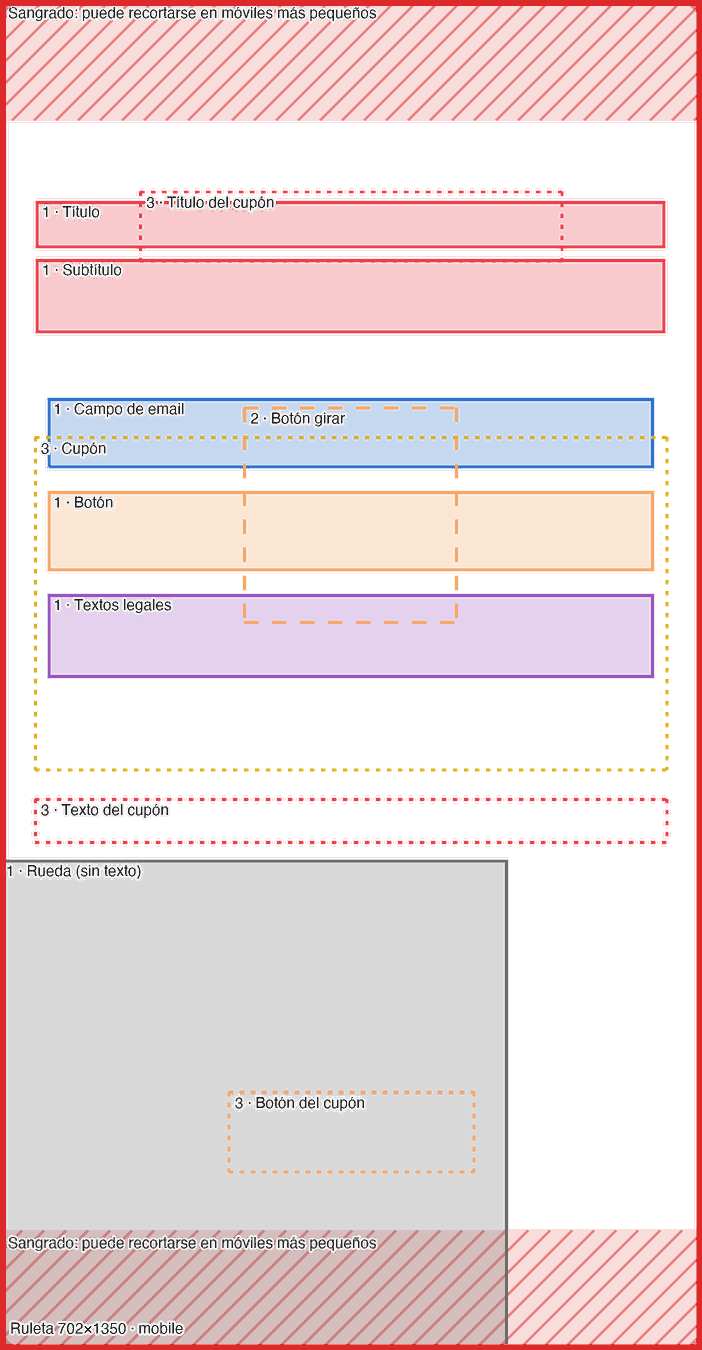
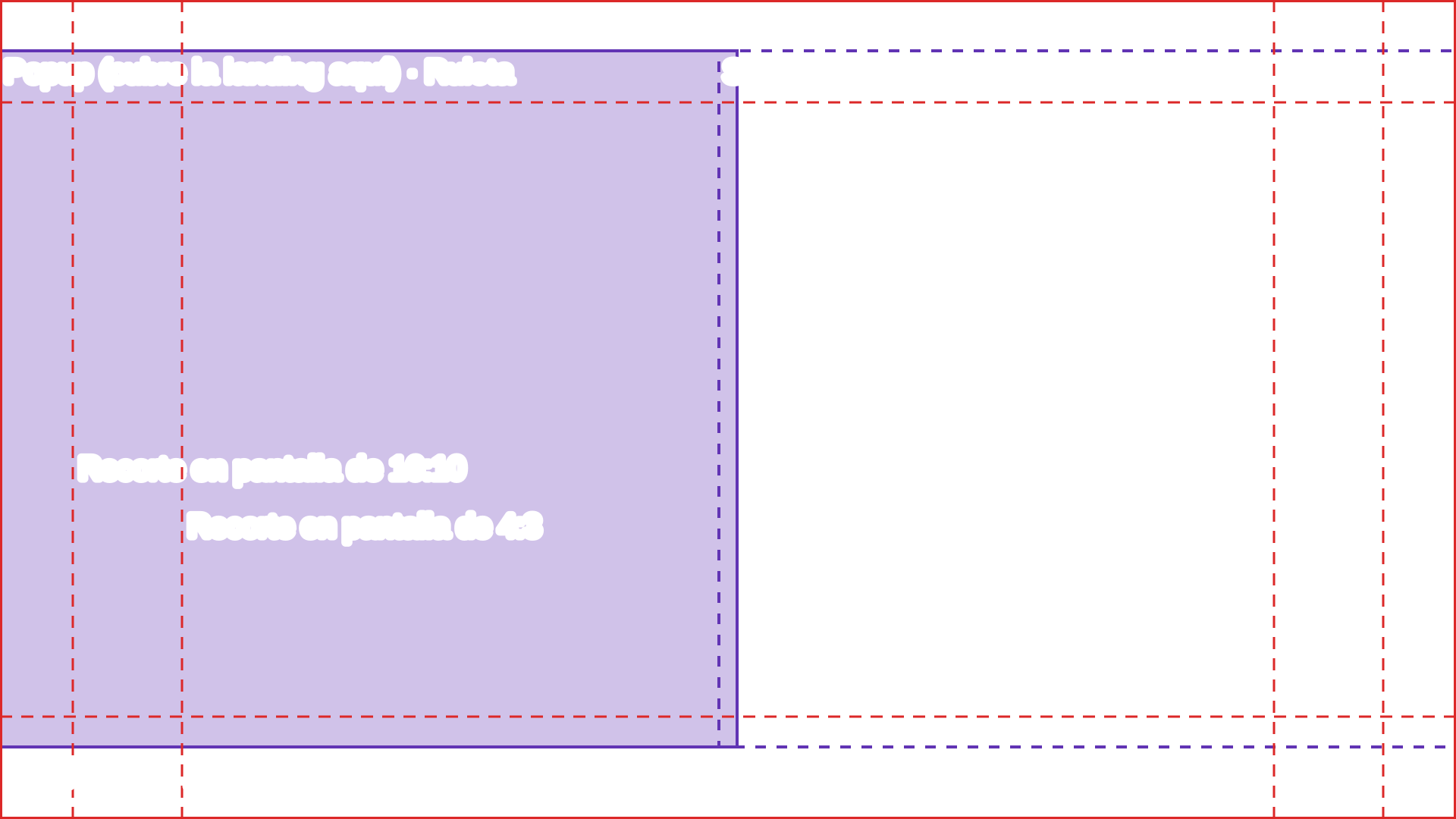
Franja de la imagen que puede recortarse. Solo existe donde cambia la proporción del popup: en la Ruleta, en pantallas mobile con una proporción distinta de 390×844 (por ejemplo 360×640), cerca de un 9% arriba y un 9% abajo. Extiende el fondo hasta el borde, pero sin texto ni elementos importantes en esas franjas.
Esquinas redondeadas
El popup tiene esquinas redondeadas de 15 px (30 px en el archivo al doble de tamaño). No dejes elementos importantes en las esquinas.

Esta terminología sigue la práctica del diseño: el sangrado es la parte del arte que se extiende más allá del área final para evitar vacíos si se recorta; la zona segura es el área donde el texto y los logotipos quedan protegidos. (Adobe, Canva)

Las tres etapas de la campaña

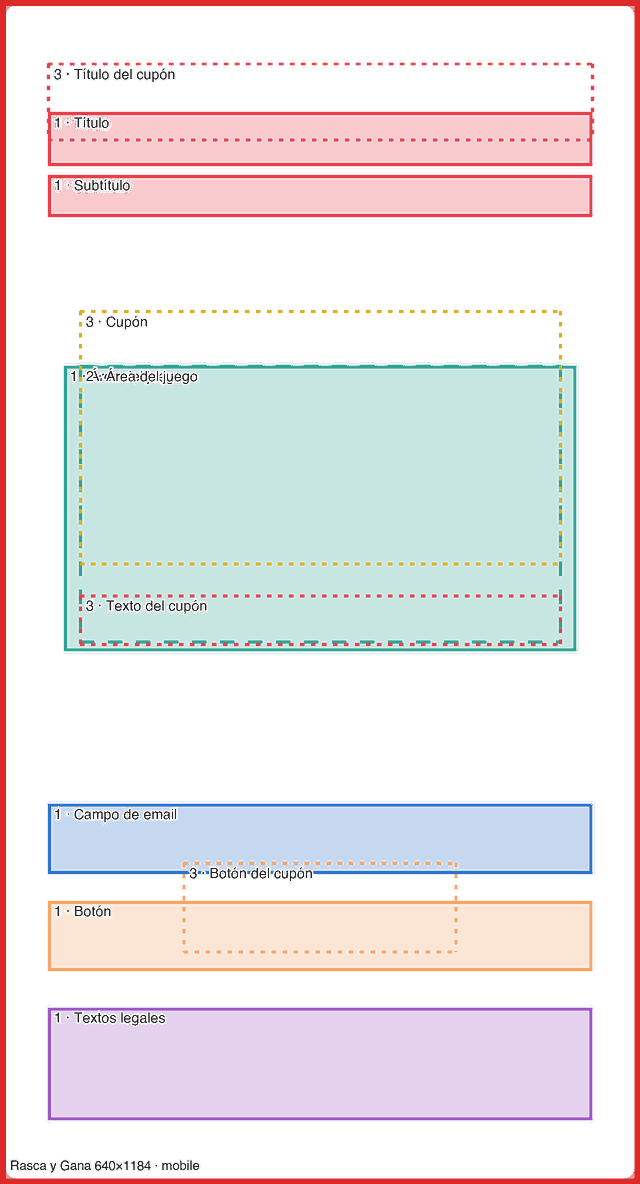
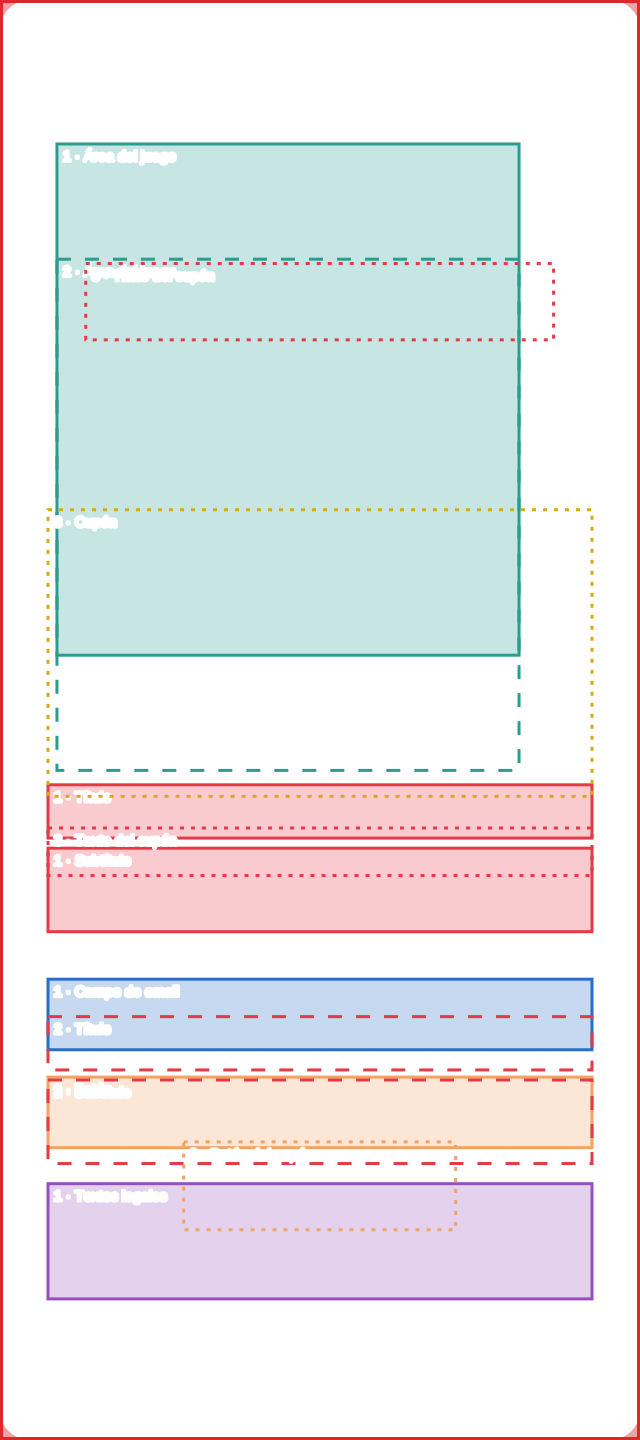
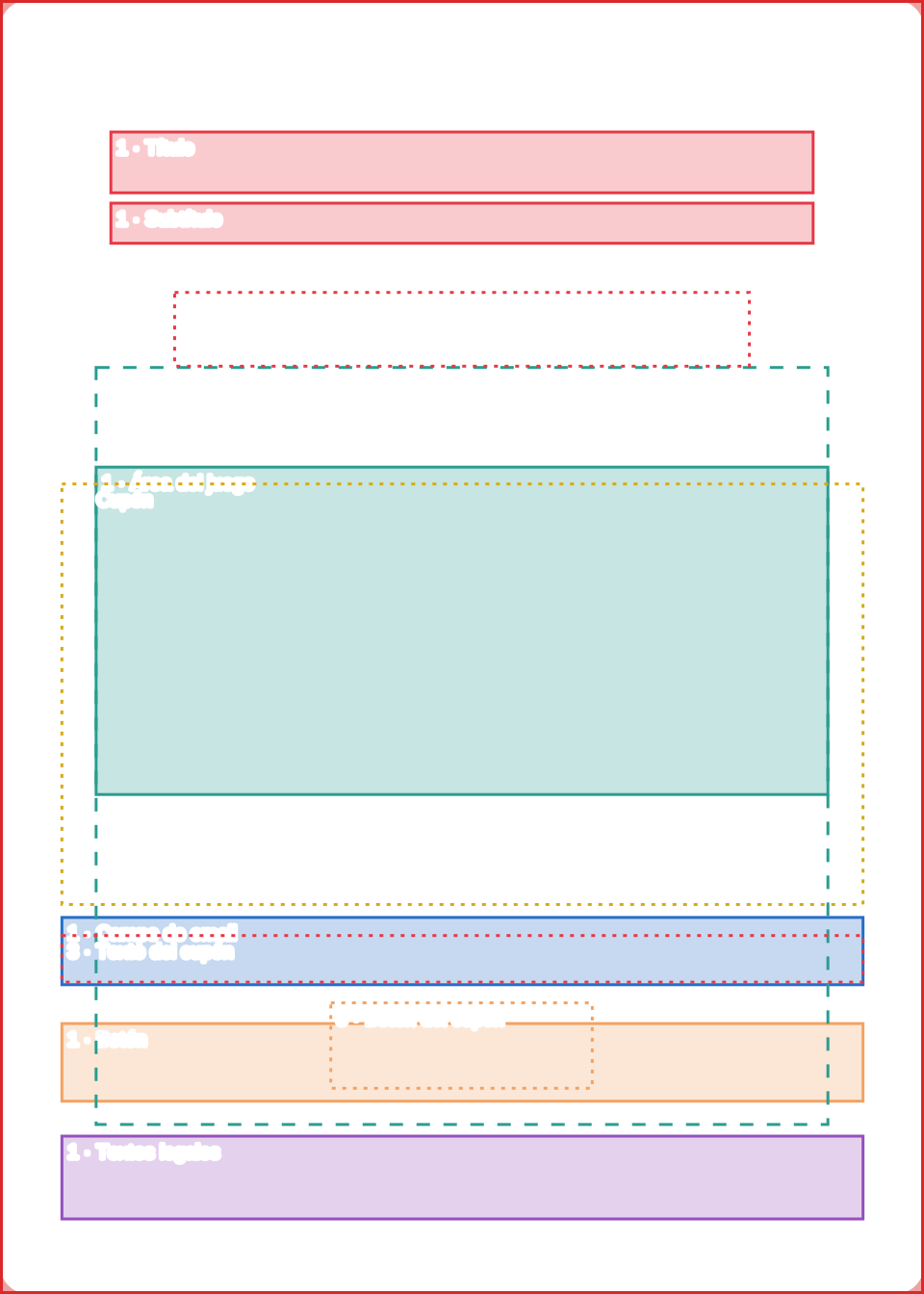
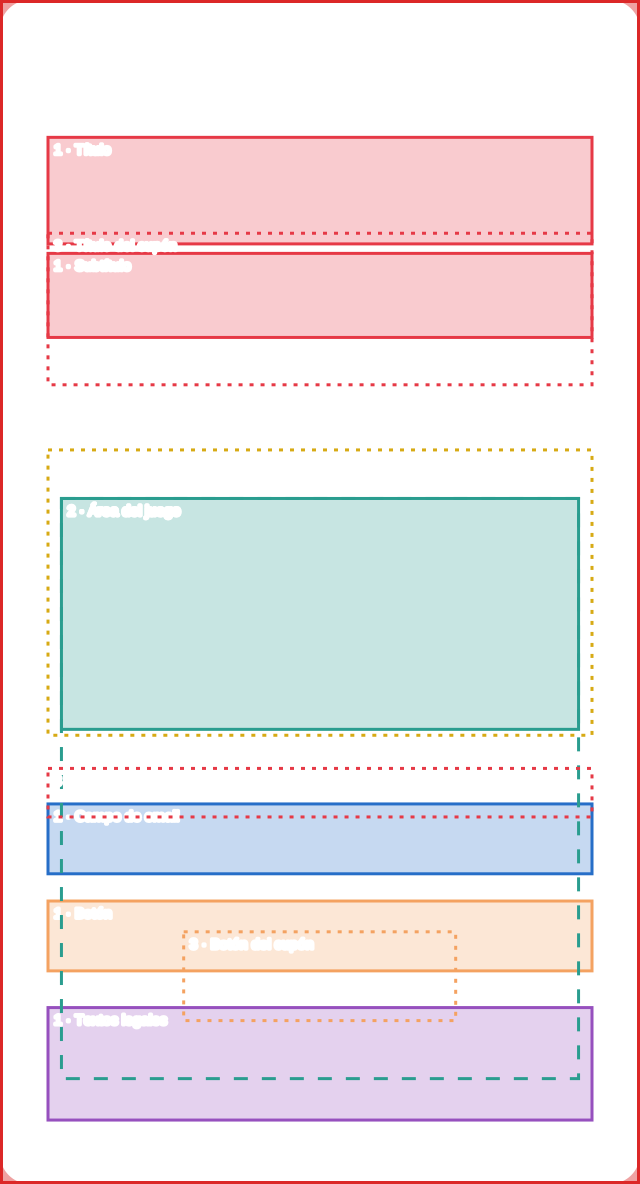
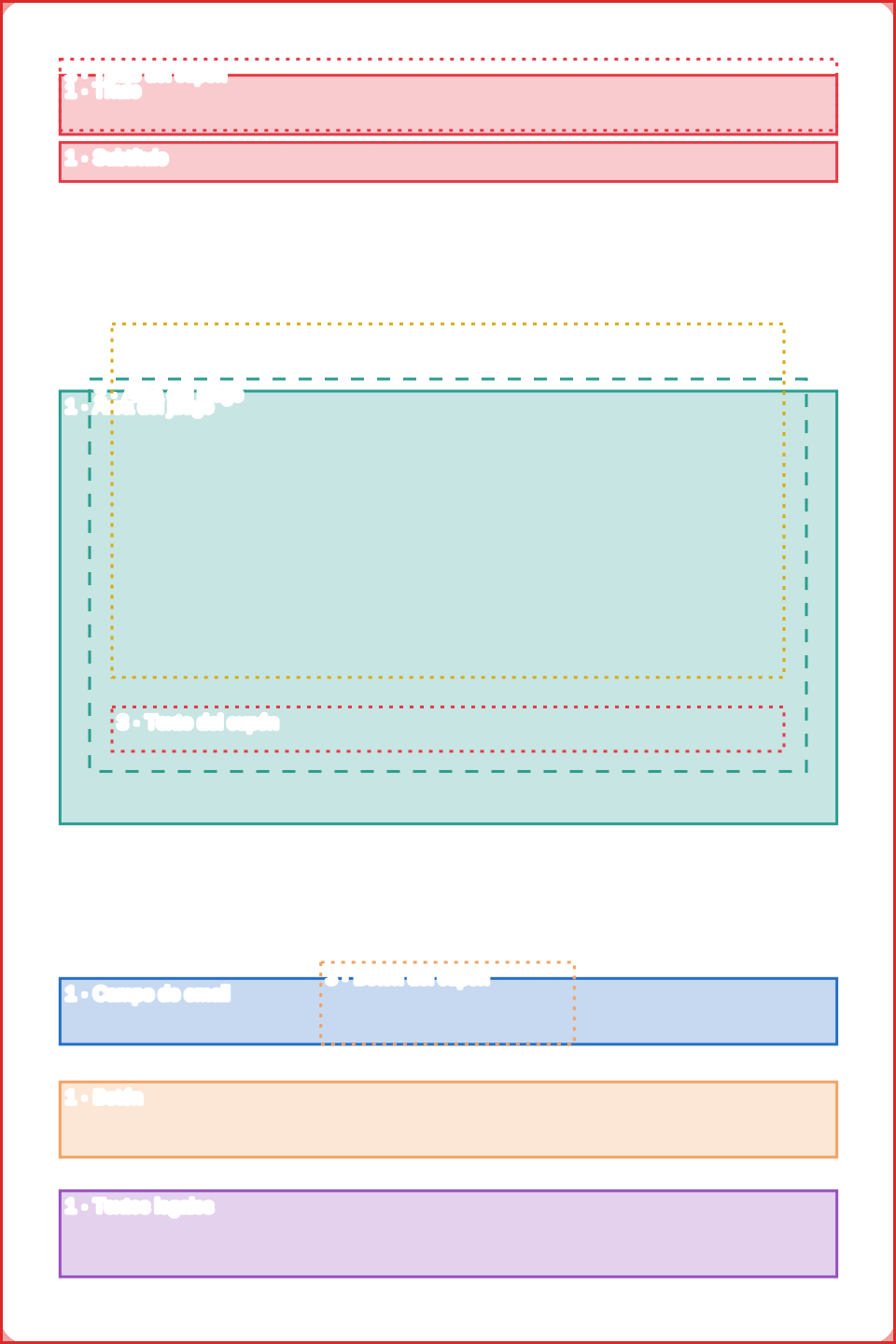
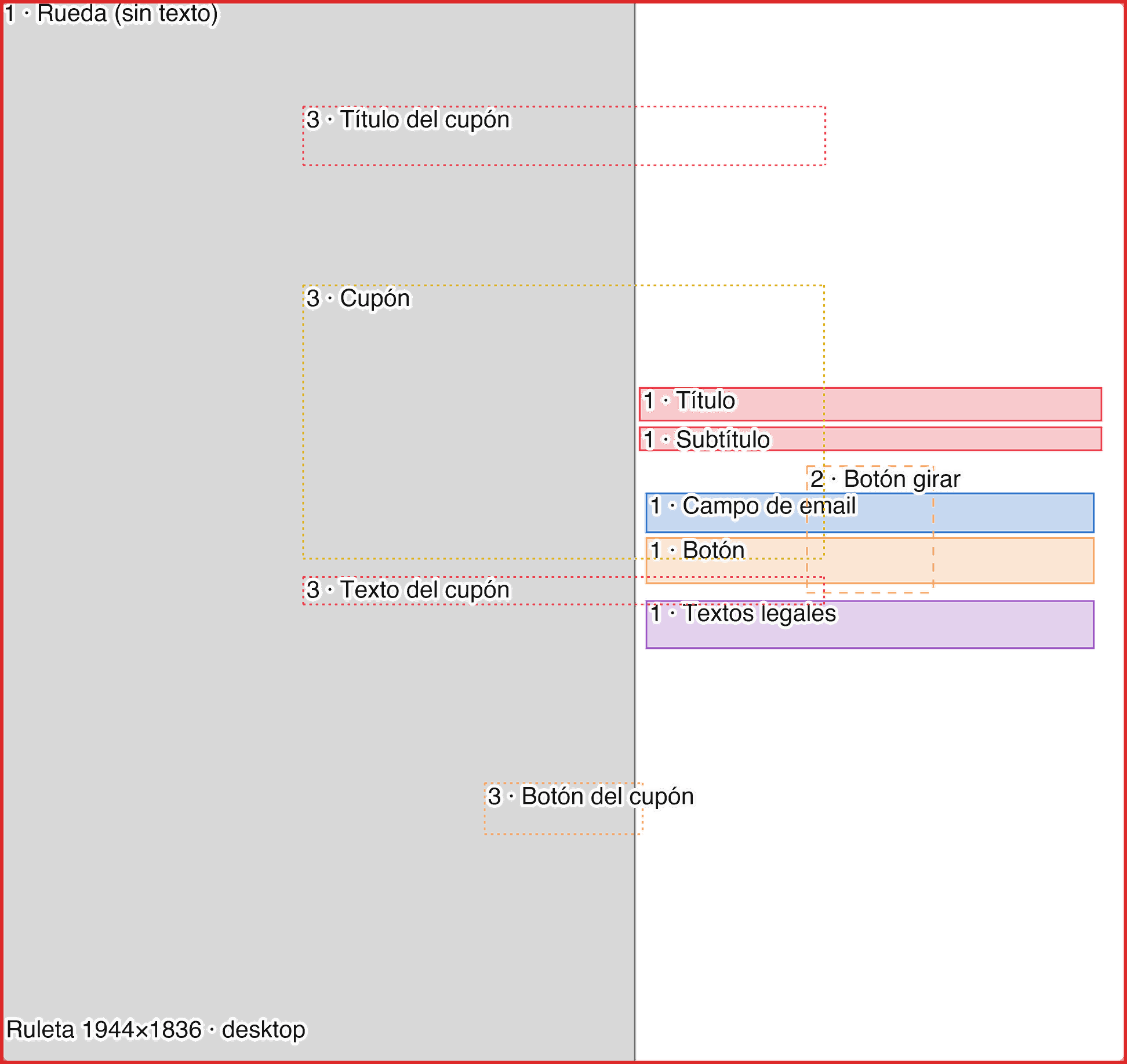
El popup pasa por tres pantallas y los elementos cambian de lugar en cada una. La plantilla muestra las tres a la vez, con trazos distintos:

  • Relleno = etapa 1 (opt-in)
  • Discontinuo = etapa 2 (juego)
  • Punteado = etapa 3 (cupón)
  1. 1. Opt-in

    Título, subtítulo, juego, campo de email, botón y textos legales aparecen juntos. Es la etapa más cargada y la más crítica para el arte.

  2. 2. Juego

    El formulario desaparece. Título y subtítulo cambian de posición y el juego (rueda, máquina, íconos o tarjeta) queda en primer plano.

  3. 3. Cupón

    Solo aparecen el título, el cupón grande y los botones para copiar el código o cerrar.

En la Ruleta, la etapa del cupón muestra solo el color de fondo del popup, no la imagen. Elige un color de fondo que combine con la ilustración.

Fondos del popup por juego

La imagen de fondo del popup vale para campañas en el sitio y para campañas de código QR. Llena el popup y, si la proporción de la imagen es distinta a la del popup, se amplía hasta cubrirlo y se recorta el exceso. Por eso, usa siempre la proporción exacta de la plantilla.

JuegoDesktop · PopupDesktop · Exporta enMobile · PopupMobile · Exporta en
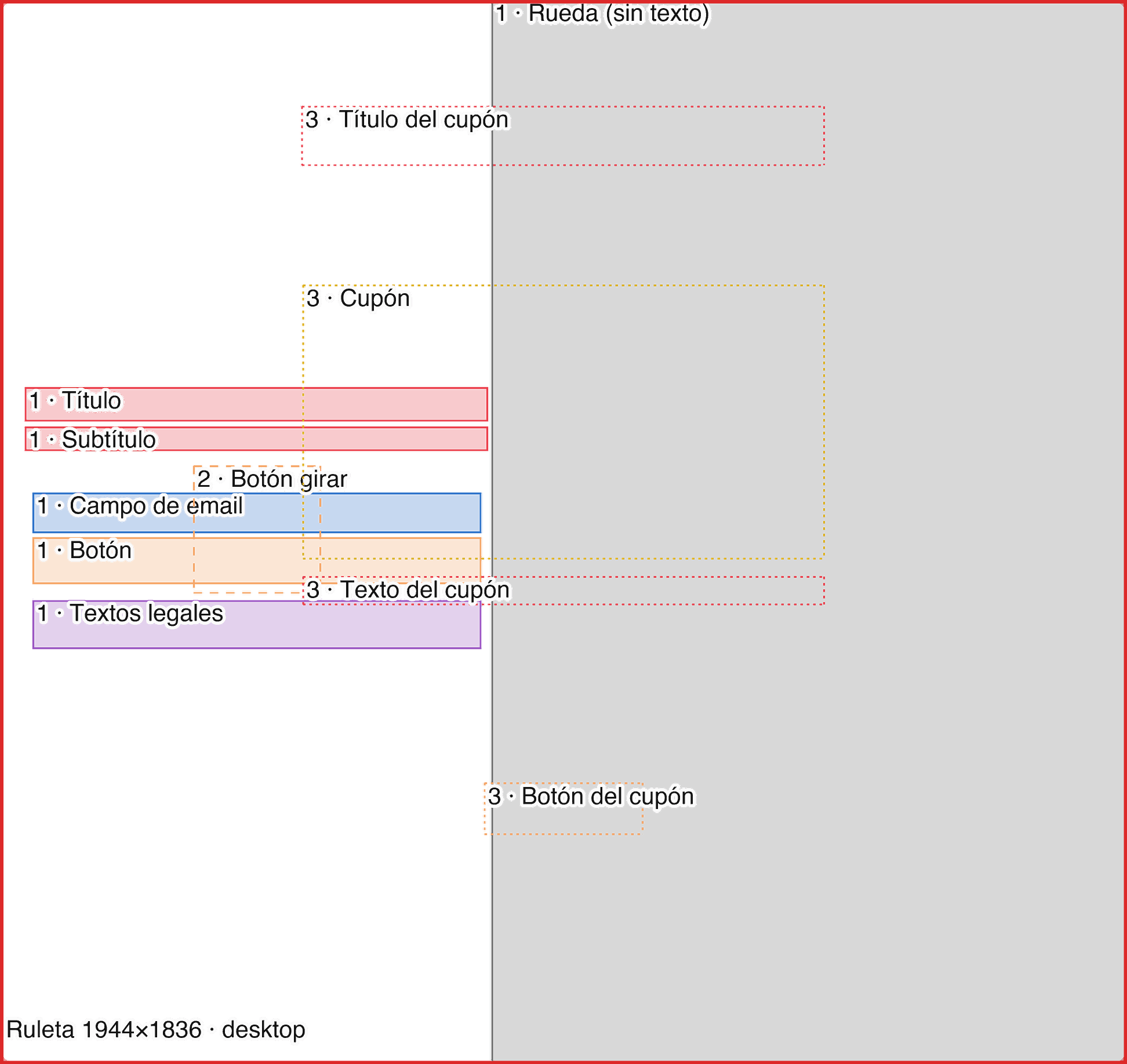
Ruleta85% de la altura de la pantalla, proporción 18:17 (972×918 en una pantalla de 1080 px de alto)1944×183690% del ancho y 80% del alto de la pantalla (351×675 en 390×844)702×1350
Máquina Tragaperras800×512 px1600×1024320×720 px640×1440
TNT480×672 px960×1344320×592 px640×1184
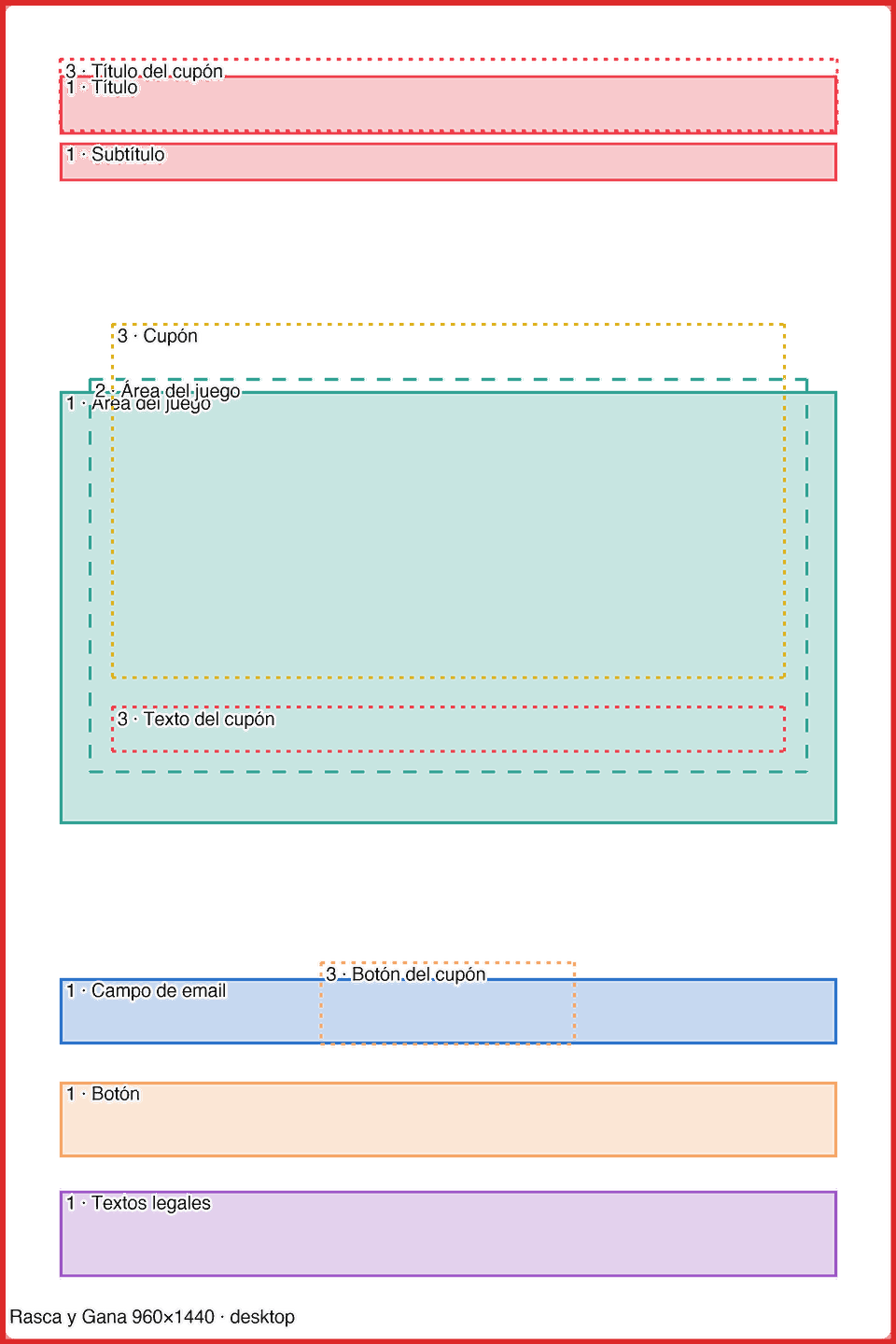
Rasca y Gana480×720 px960×1440320×592 px640×1184
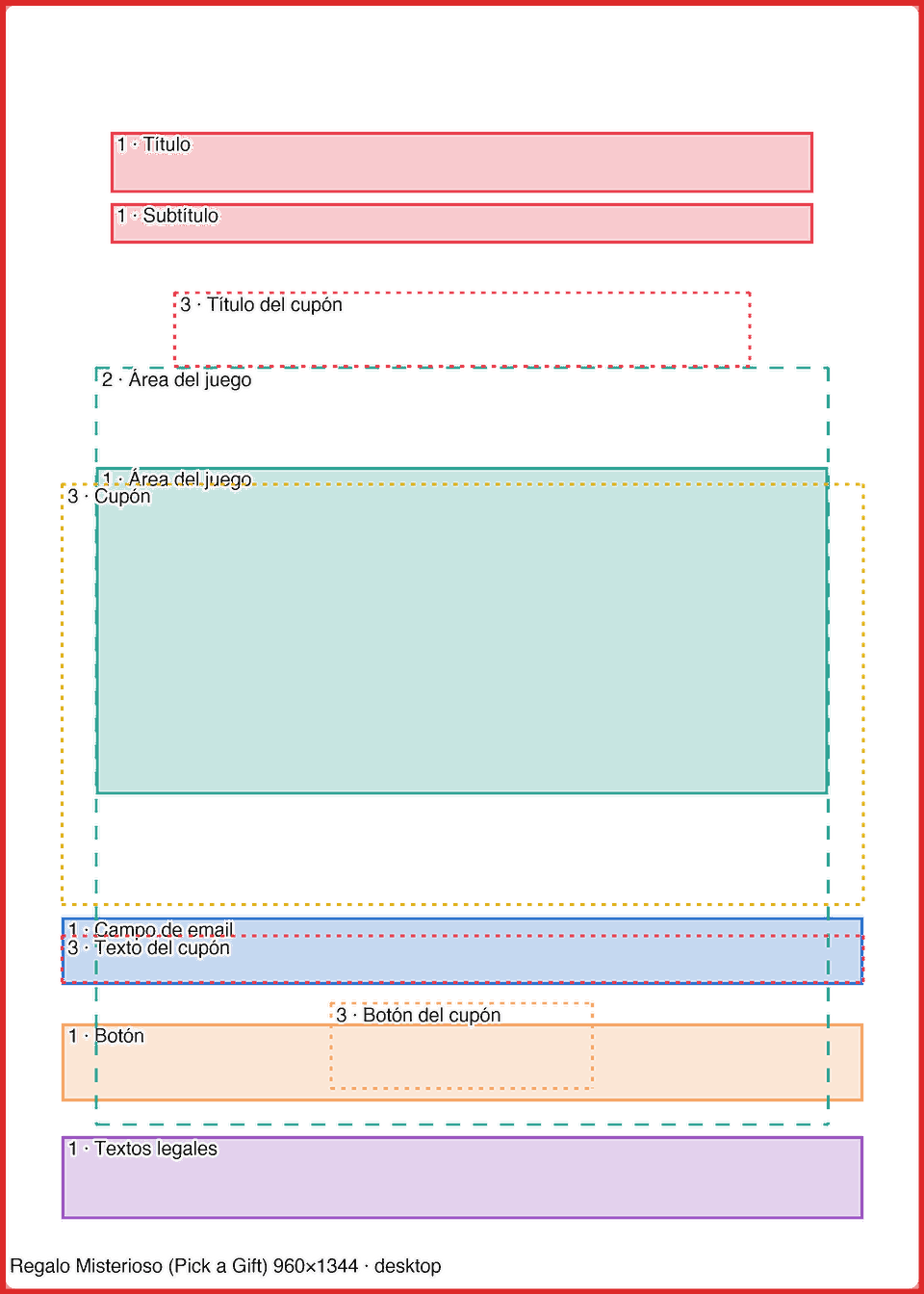
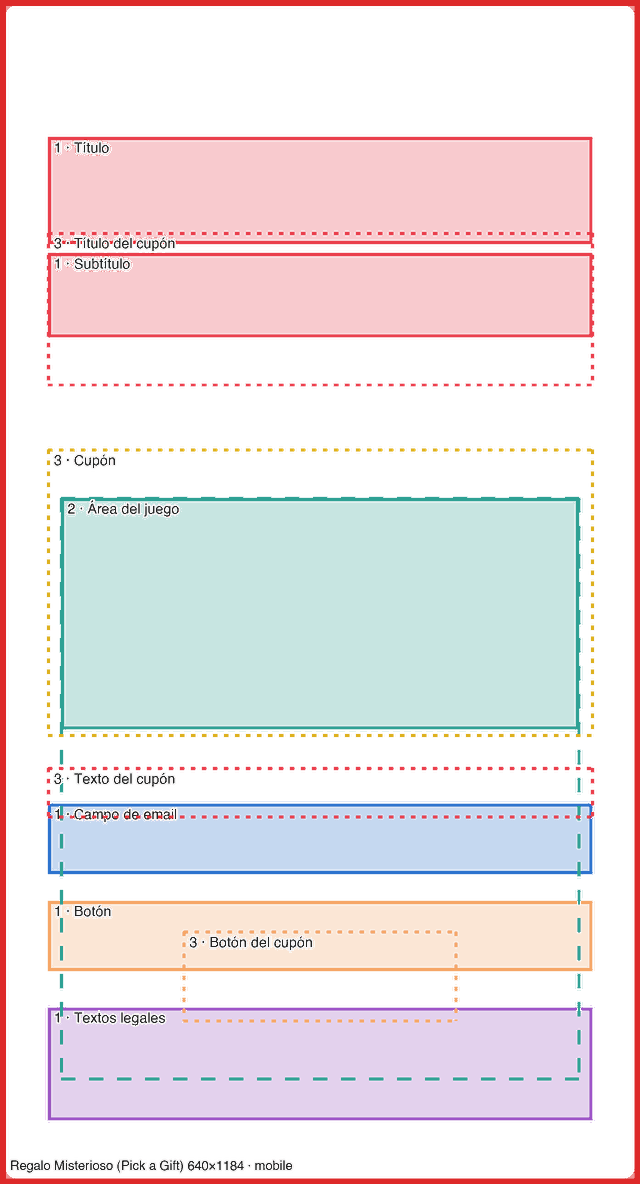
Regalo Misterioso (Pick a Gift)480×640 px960×1280320×560 px640×1120
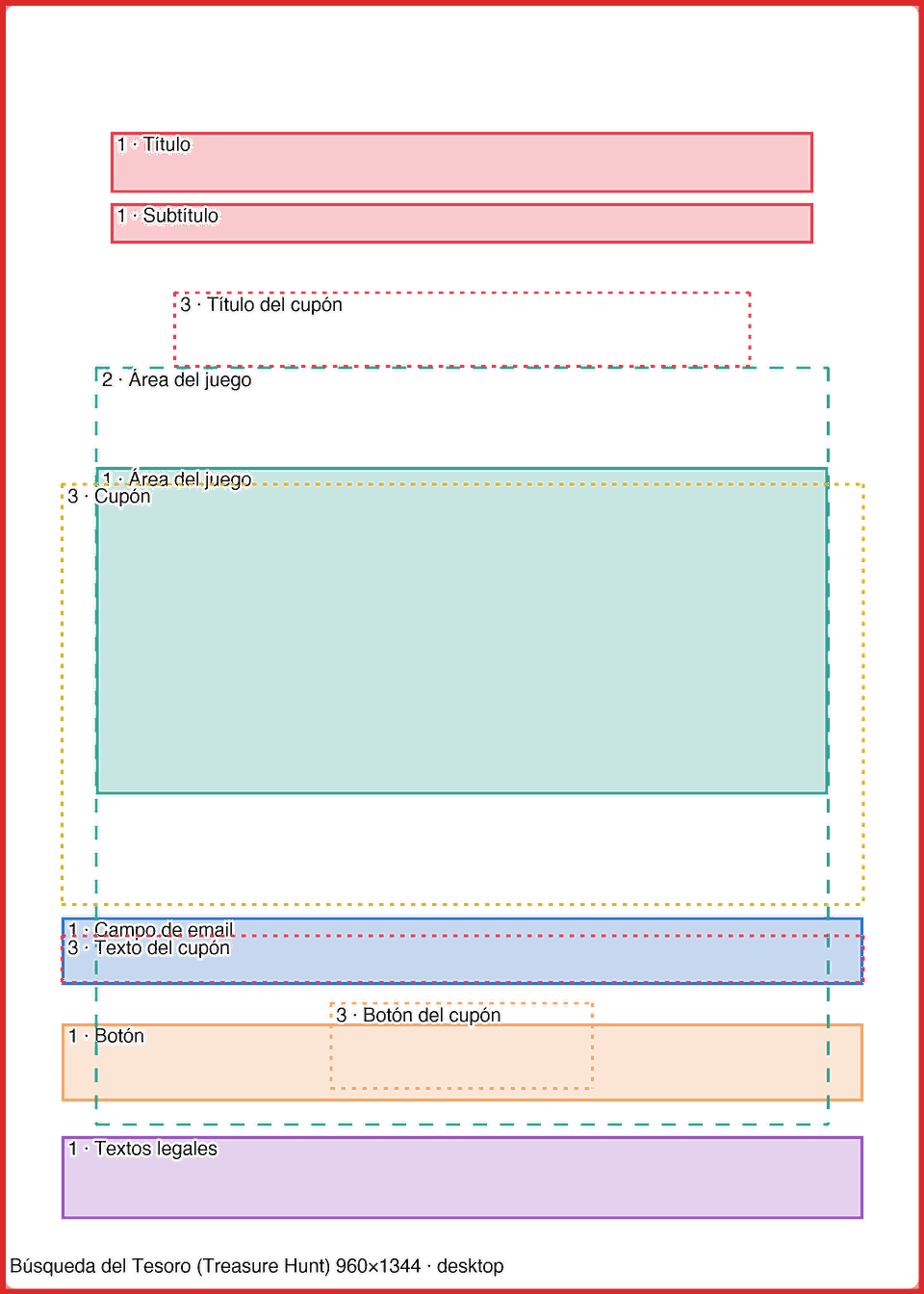
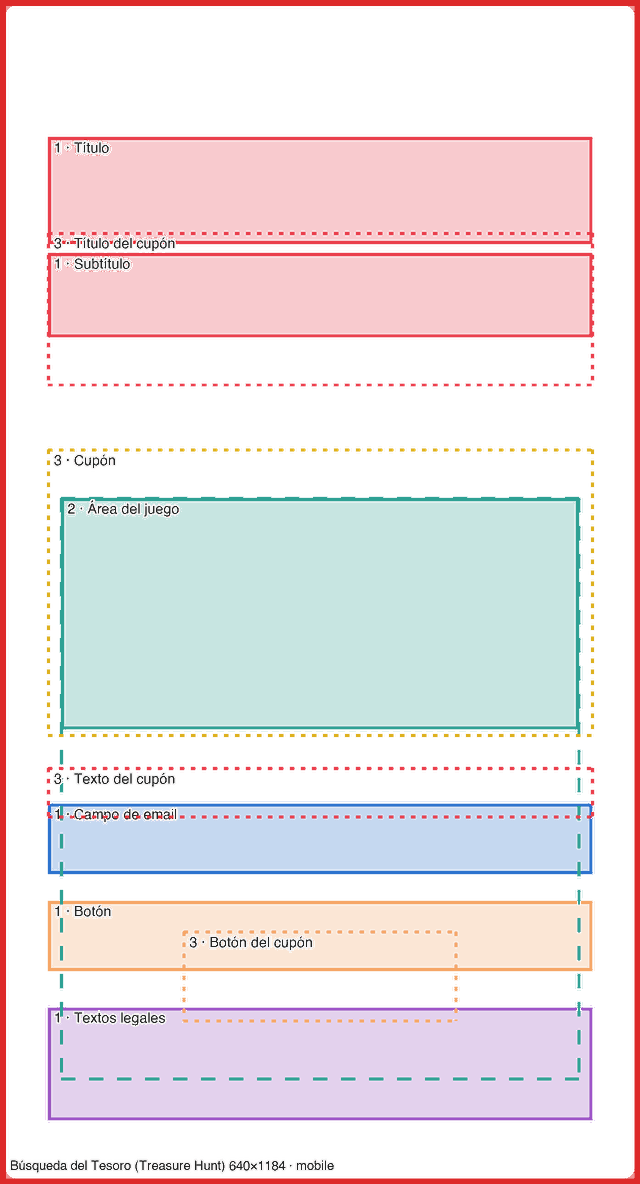
Búsqueda del Tesoro (Treasure Hunt)480×720 px960×1440320×720 px640×1440
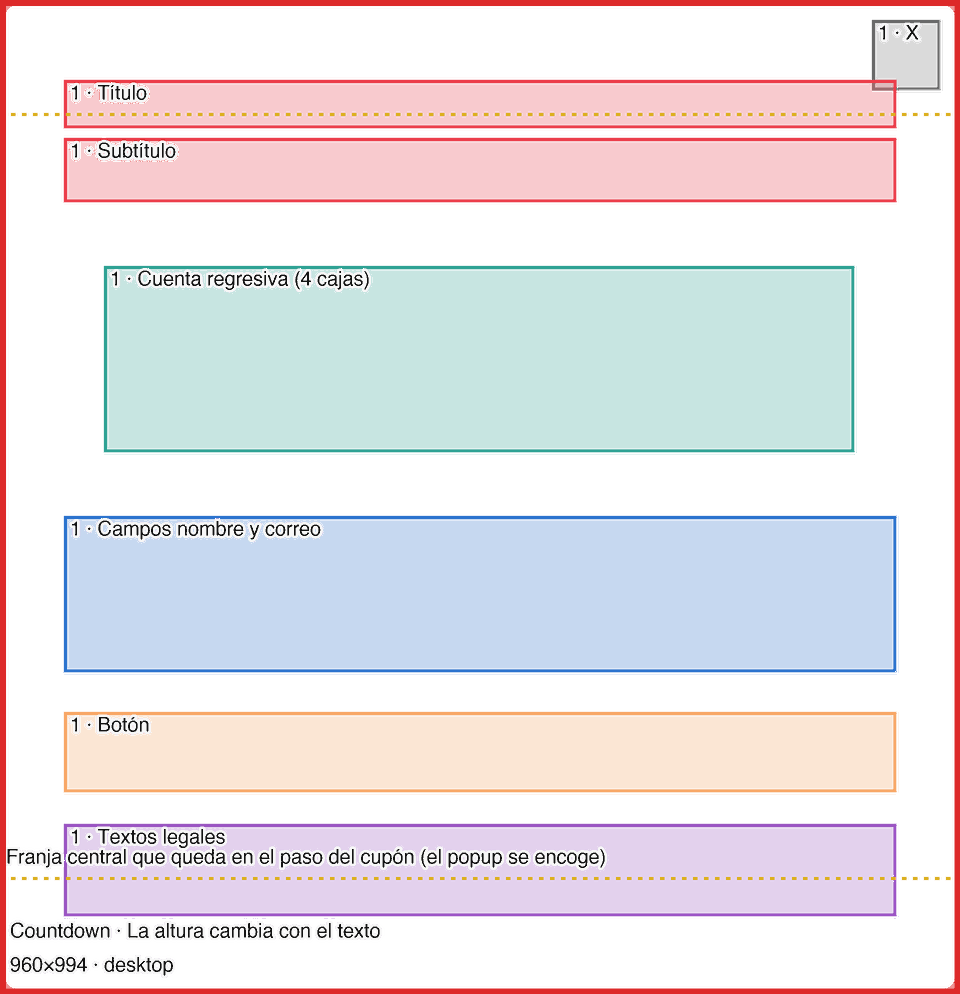
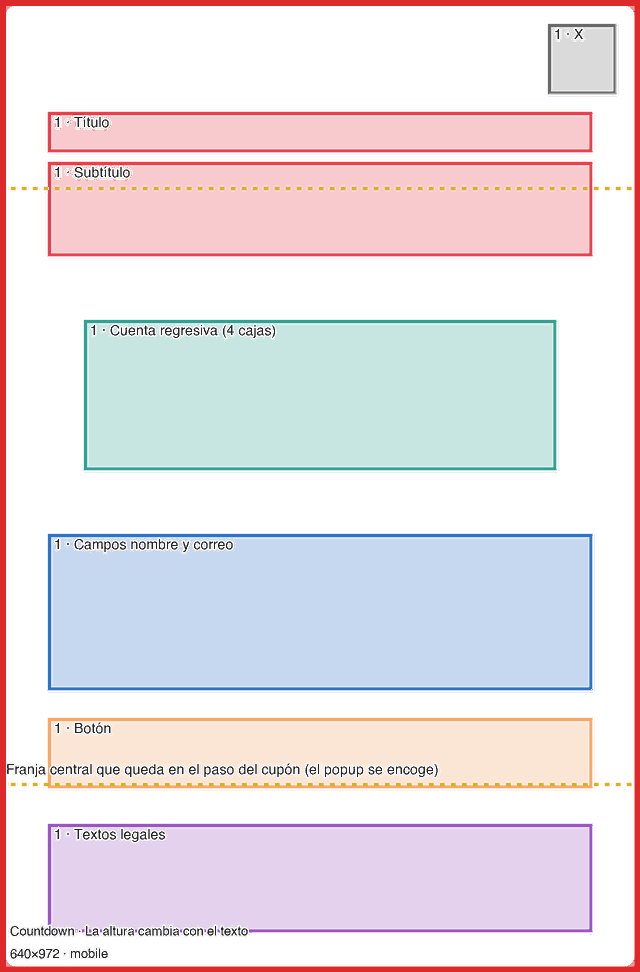
Countdown480×497 px960×994320×486 px640×972
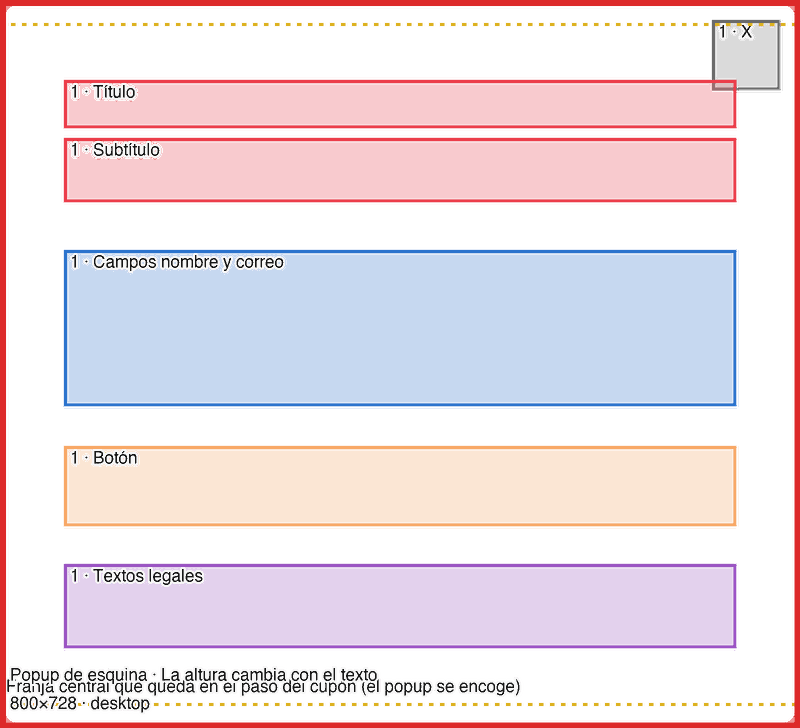
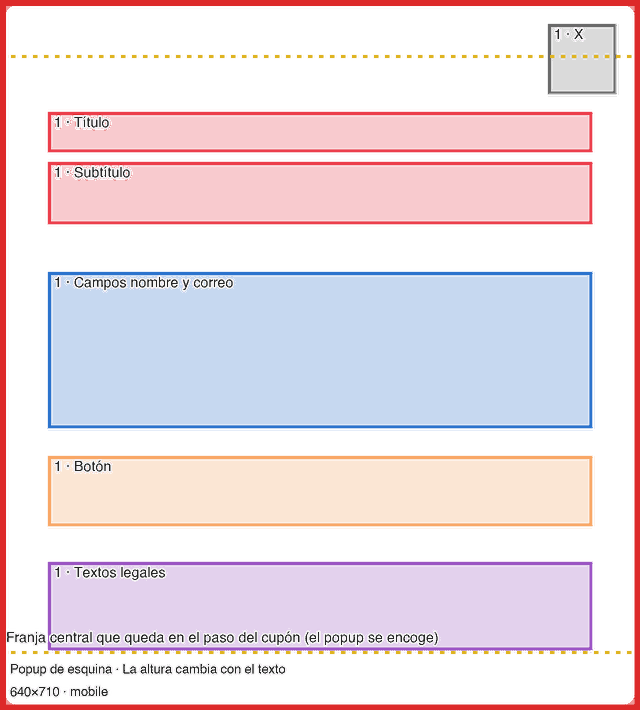
Popup de esquina400×364 px800×728320×355 px640×710
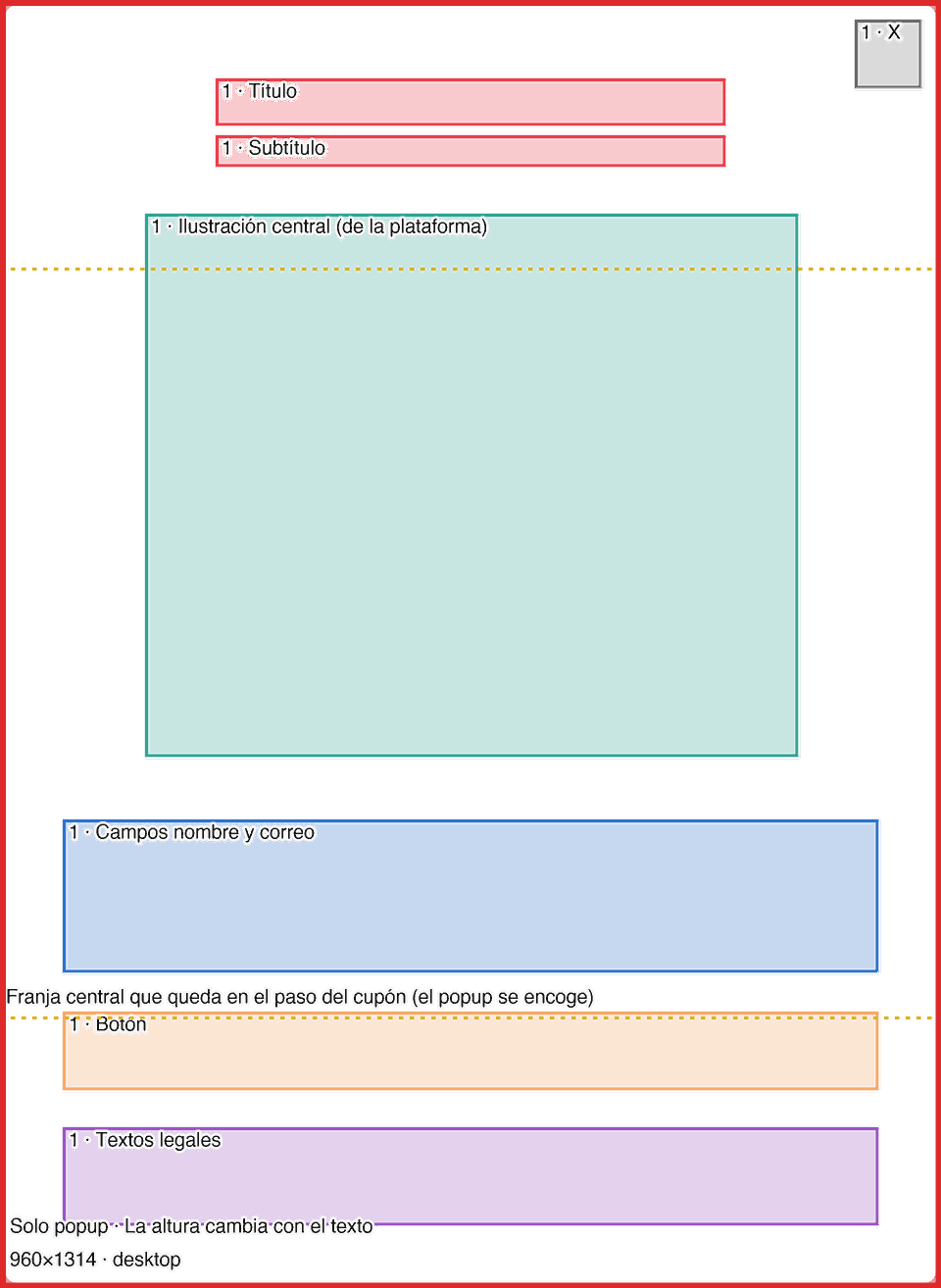
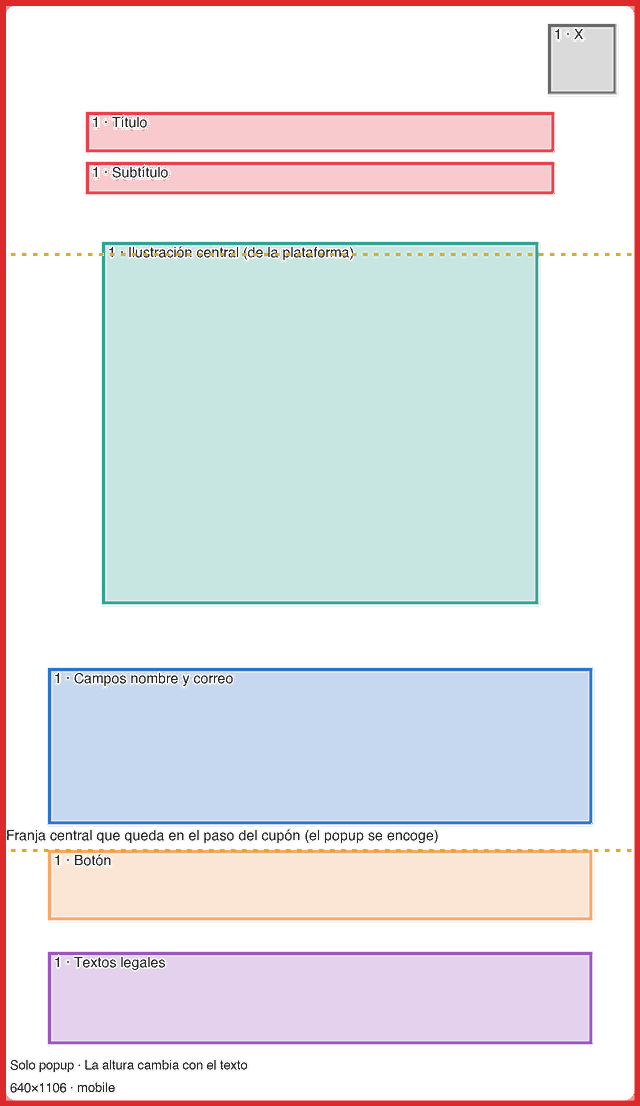
Solo popup480×657 px960×1314320×553 px640×1106

La altura del popup acompaña el contenido: textos con más líneas, un mensaje de error en el formulario o el cambio de paso alteran la altura (por ejemplo, el Solo popup mide 657 px de alto en el formulario y 382 px en el paso del cupón). Los tamaños de la tabla son los del primer paso con los textos por defecto. Como la imagen se amplía hasta cubrir el popup, deja lo esencial en el centro y no pegues textos ni elementos importantes a los bordes.

Los popups sin juego (Countdown, Popup de esquina y Solo popup) tienen 2 pasos: el formulario y el cupón. En el paso del cupón el popup se encoge y la imagen se recorta por el centro. En la plantilla, la línea punteada muestra la franja central que sigue visible: mantén esa franja libre de detalles, porque ahí aparece el boleto del cupón.

Ruleta

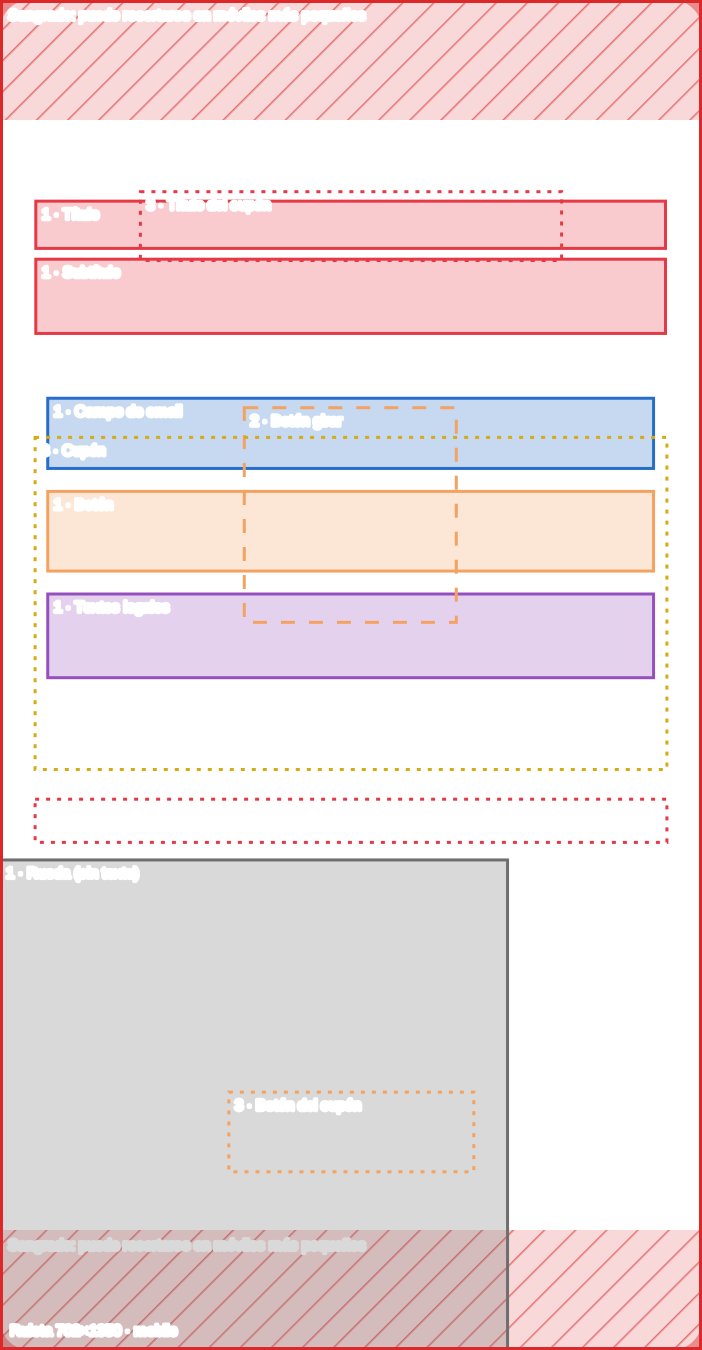
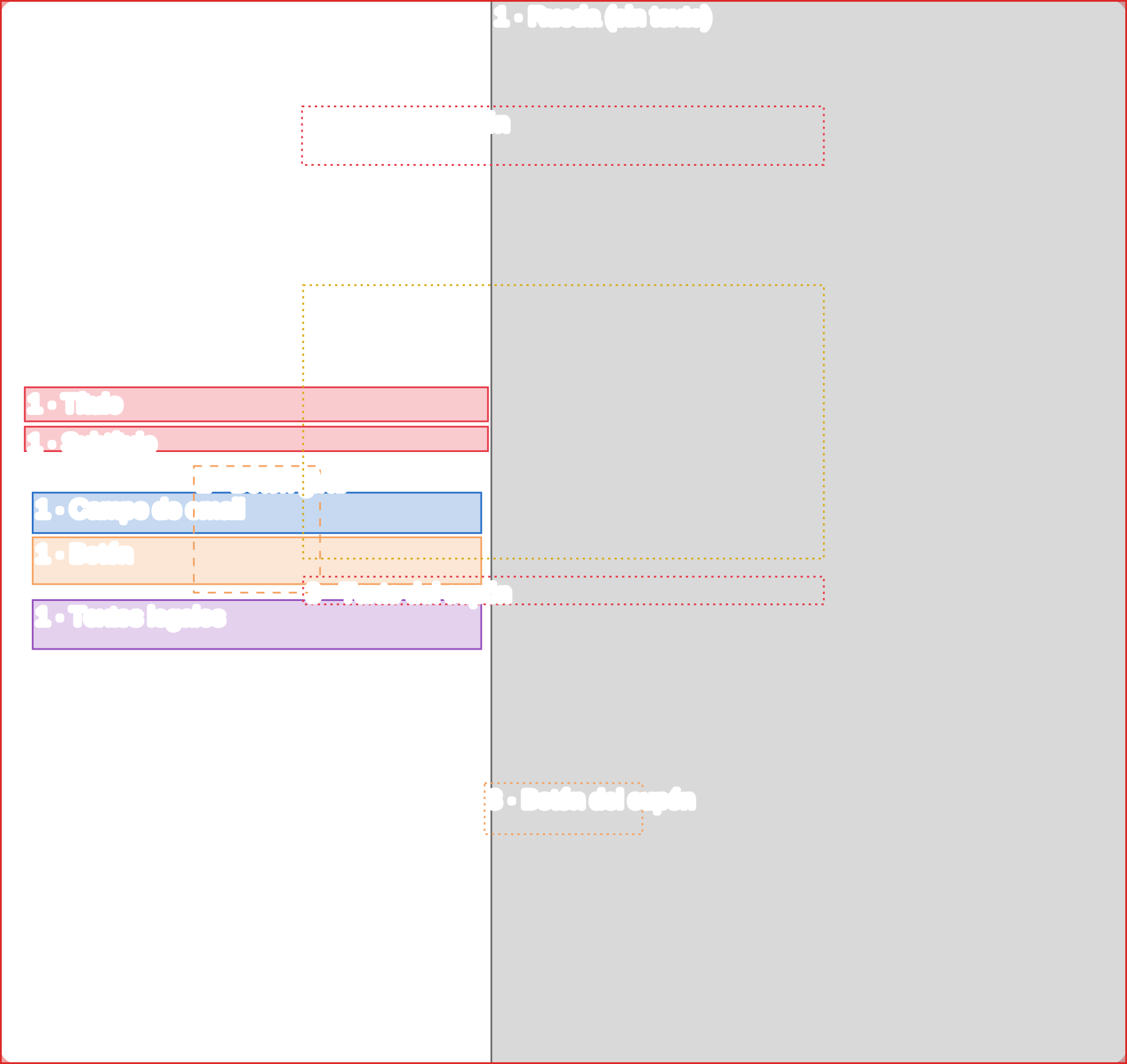
En desktop la rueda ocupa la mitad izquierda del popup y los textos quedan a la derecha; el popup mide el 85% de la altura de la pantalla. Si la Ruleta se configura a la derecha, la ubicación de las zonas se espeja (hay una plantilla para ese caso). En mobile el popup ocupa el 90% del ancho y el 80% del alto de la pantalla y la rueda queda abajo.

Desktop

Vista previa de la plantilla: Desktop

1944×1836 px

Mobile

Vista previa de la plantilla: Mobile

702×1350 px

Ruleta a la derecha

Vista previa de la plantilla: Ruleta a la derecha

1944×1836 px

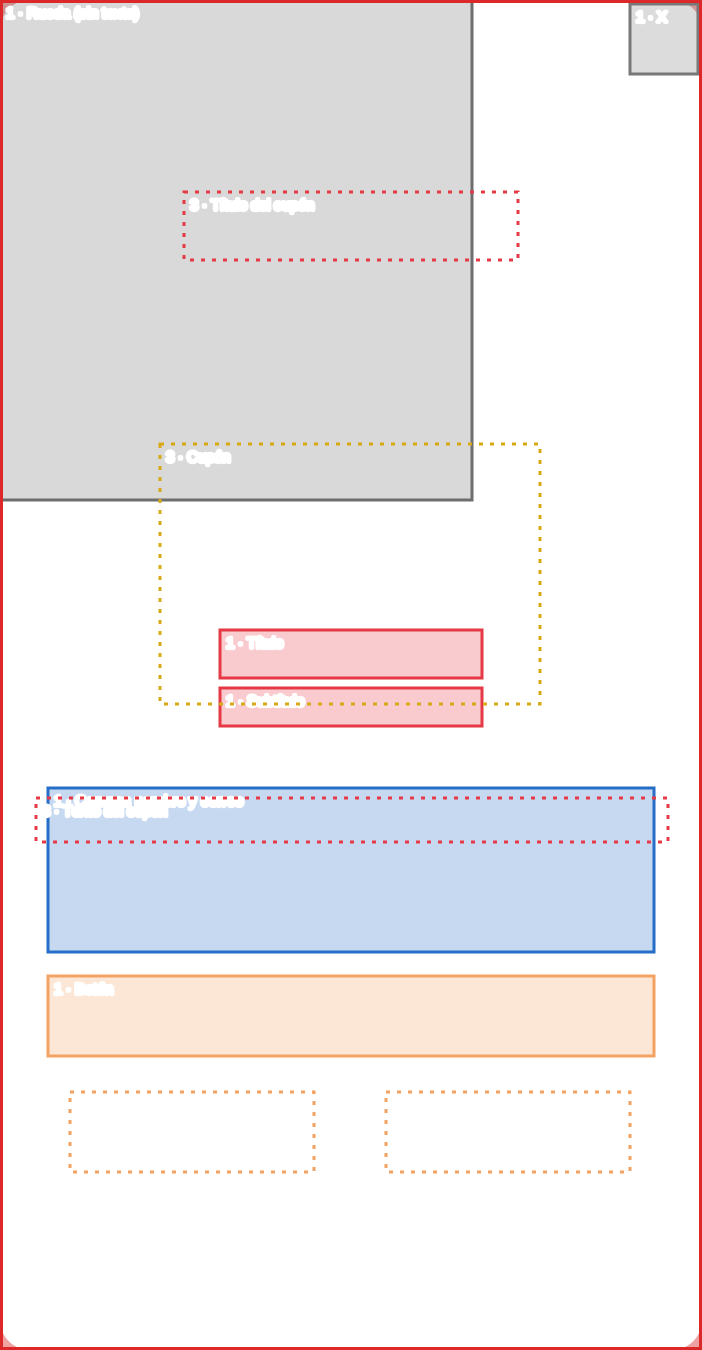
Ruleta · rueda arriba (mobile)

Vista previa de la plantilla: Ruleta · rueda arriba (mobile)

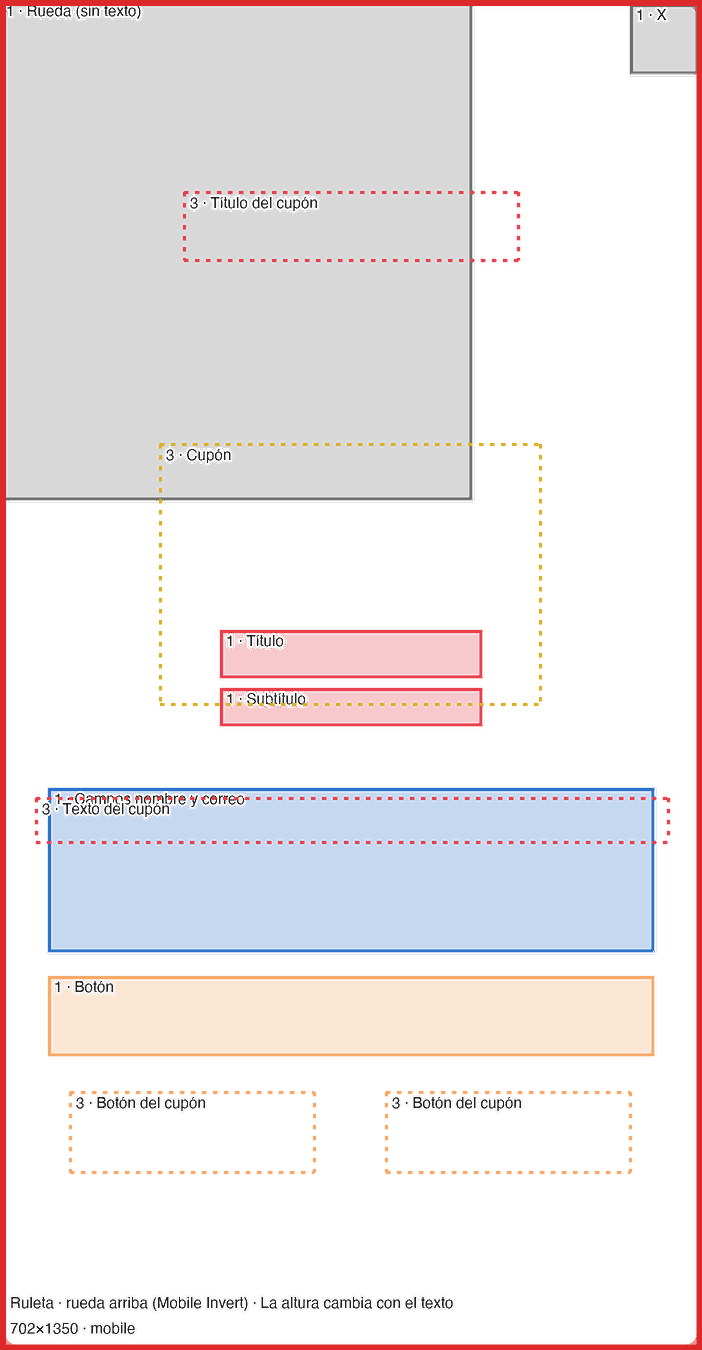
702×1350 px

Ruleta en la versión mobile: dos disposiciones

En la versión mobile, la Ruleta tiene dos disposiciones, elegidas en la campaña en Design > Popup > Layout mobile: «Mobile Default» (predeterminada), con el formulario arriba y la rueda abajo, y «Mobile Invert», con la rueda arriba y el formulario abajo. El popup mide 351×675 px (en 390×844) en ambas y el cupón es igual. La plantilla principal de la Ruleta en la versión mobile es la del Default; descarga también la del Invert si tu campaña usa esa disposición. Las zonas de los campos y de los botones marcan el área ocupada: las campañas que piden nombre y correo usan 2 campos, y el cupón puede tener 2 botones.

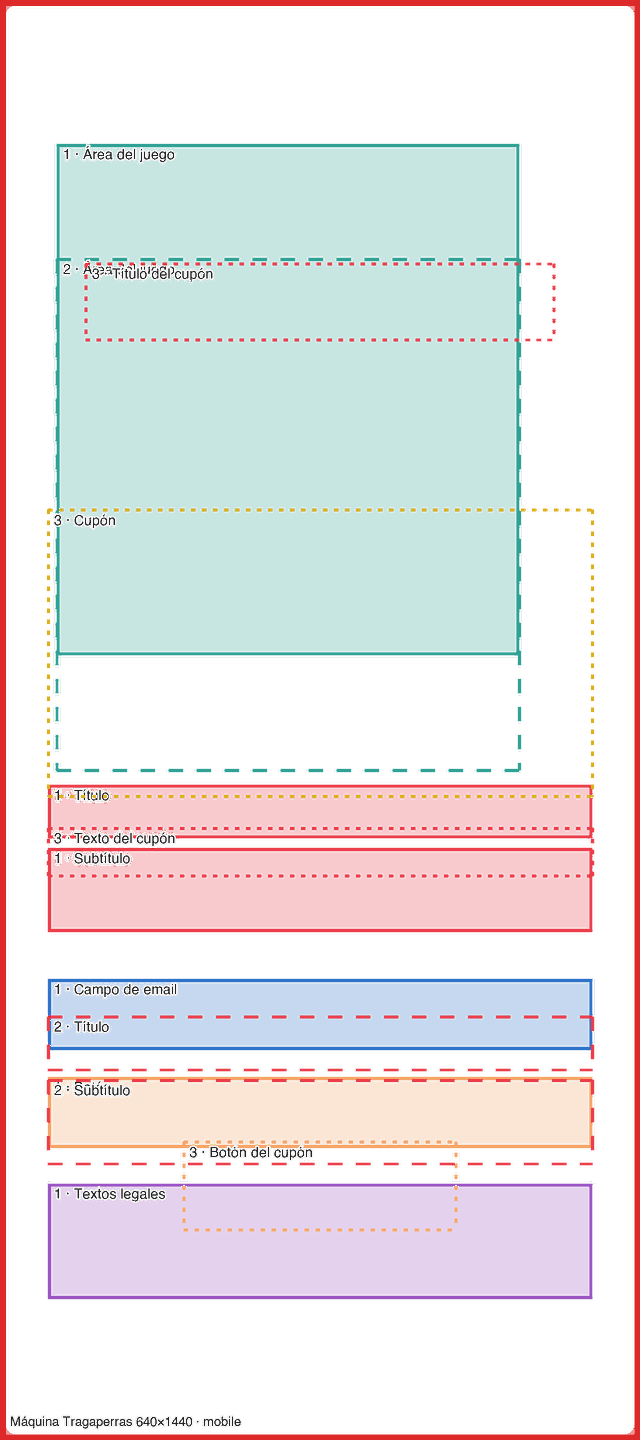
Máquina Tragaperras

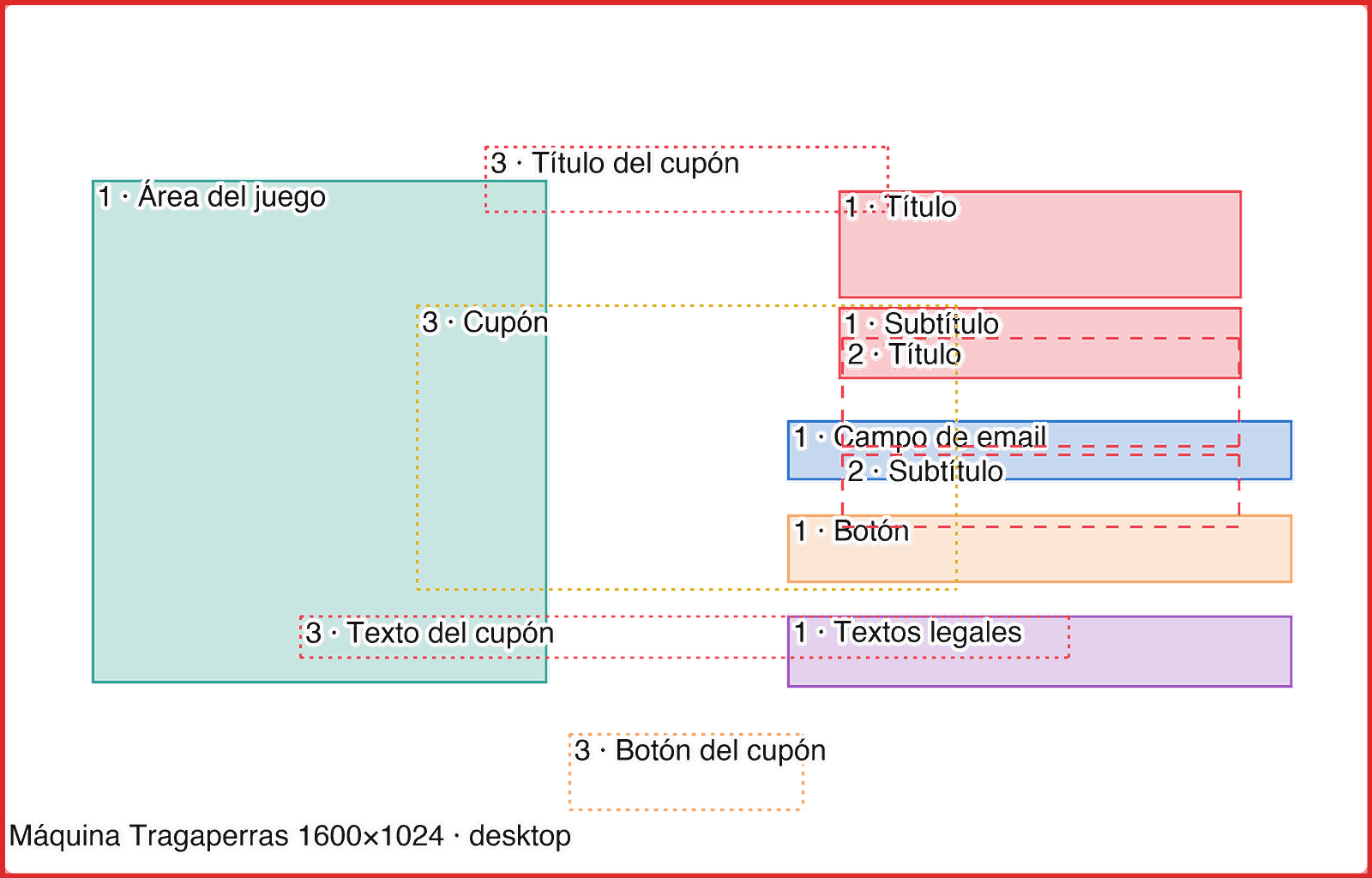
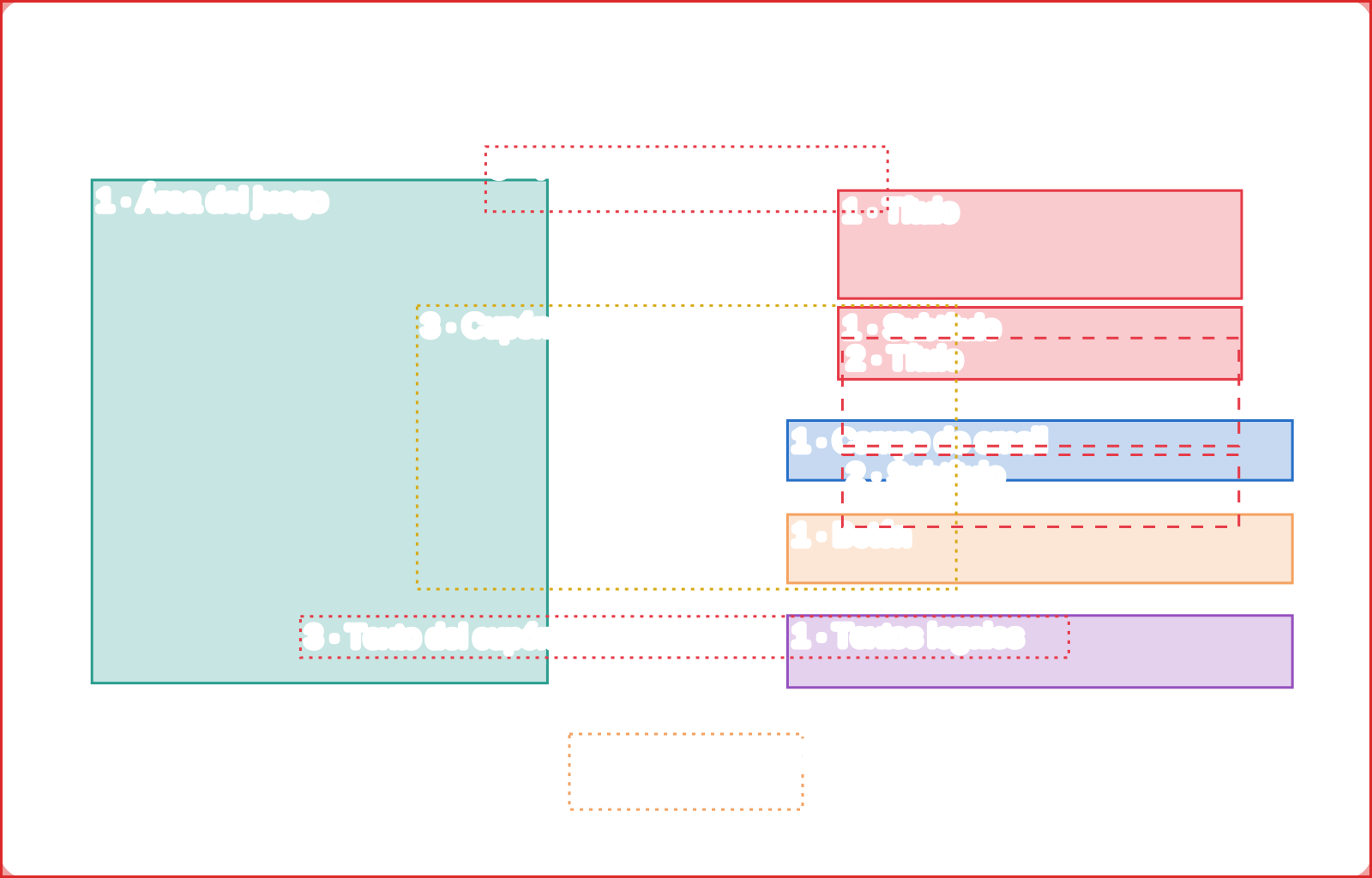
Máquina a la izquierda y textos a la derecha en desktop; en mobile la máquina va arriba y el formulario abajo. Tamaño fijo.

Desktop

Vista previa de la plantilla: Desktop

1600×1024 px

Mobile

Vista previa de la plantilla: Mobile

640×1440 px

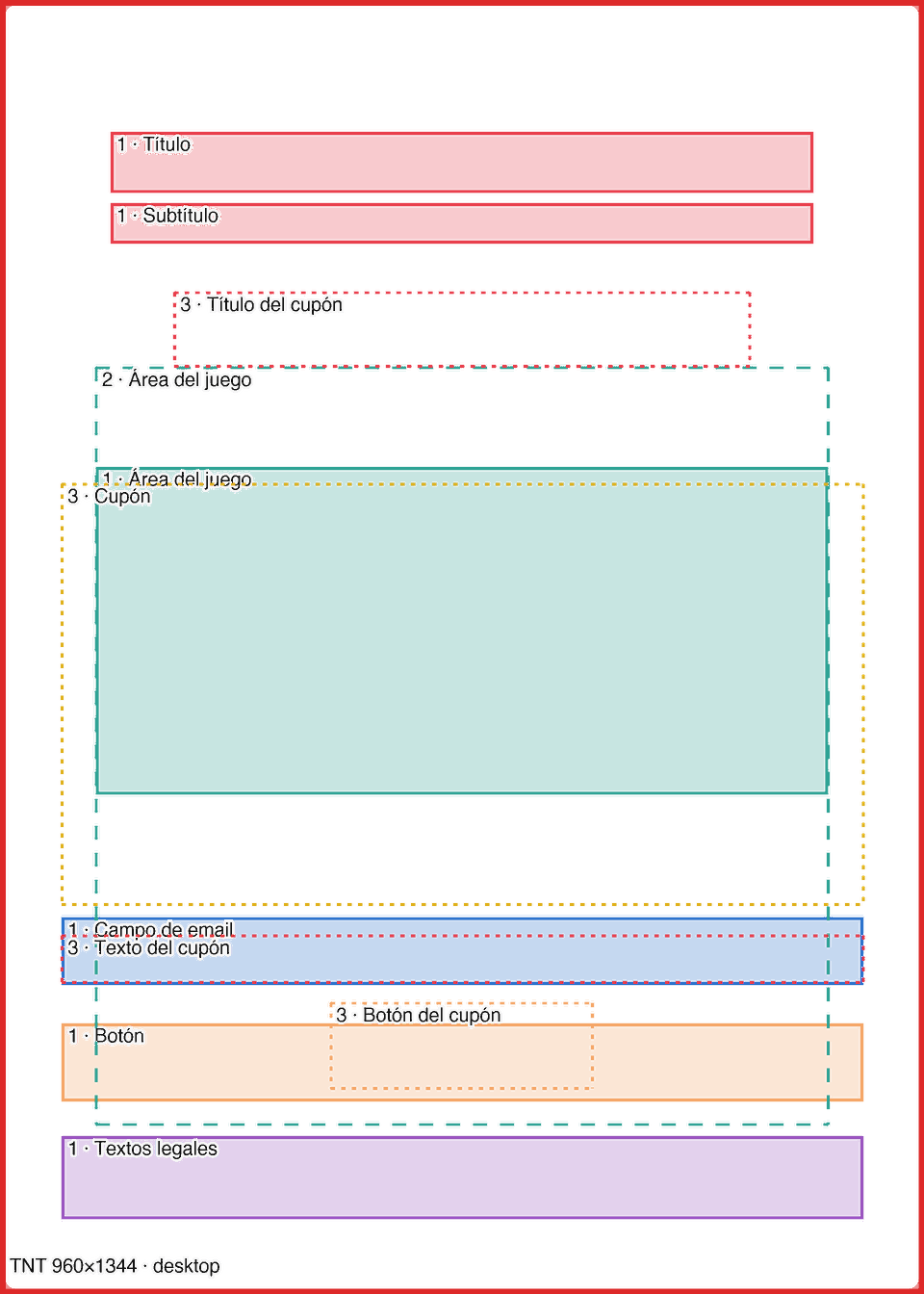
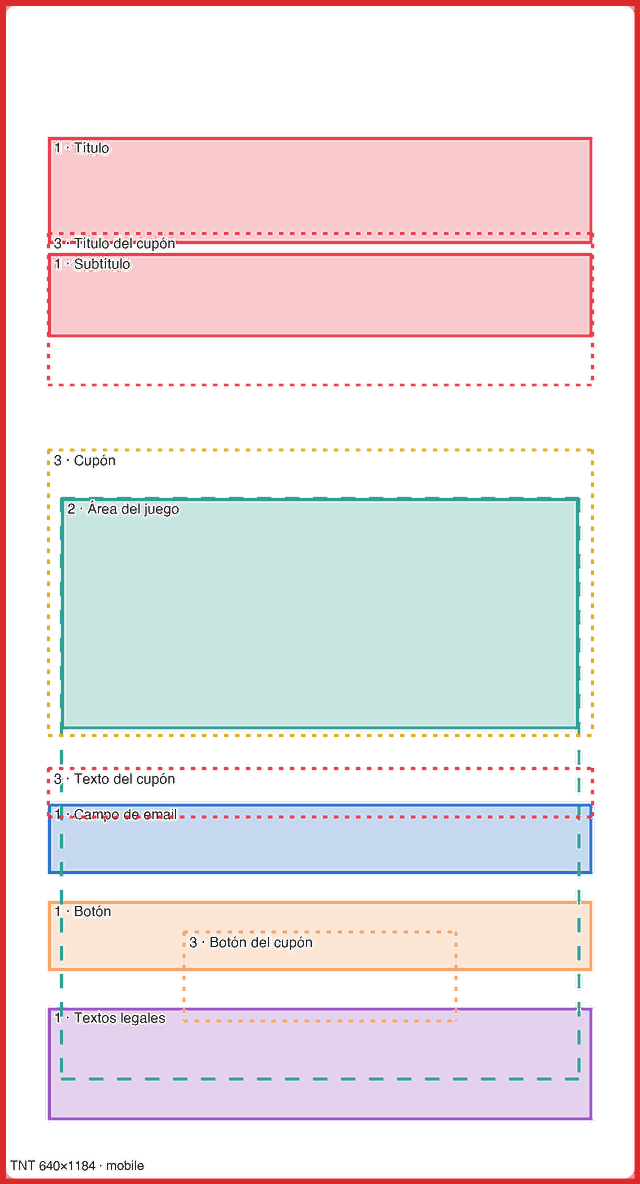
TNT

Los íconos (globos o bombas) flotan por el área del juego y, después del email, se mueven por un área mayor: por eso la plantilla muestra las dos áreas. Tamaño fijo.

Desktop

Vista previa de la plantilla: Desktop

960×1344 px

Mobile

Vista previa de la plantilla: Mobile

640×1184 px

Regalo Misterioso (Pick a Gift)

Tres cajas de regalo arriba (se sacuden; la elegida crece y se abre) y el formulario abajo. Con los textos por defecto el popup mide 480×640 en desktop y 320×560 en mobile, y no cambia de tamaño en los 3 pasos: formulario, regalo abierto y cupón.

Desktop

Vista previa de la plantilla: Desktop

960×1280 px

Mobile

Vista previa de la plantilla: Mobile

640×1120 px

Búsqueda del Tesoro (Treasure Hunt)

Funciona como el Regalo Misterioso, con tres cofres en lugar de cajas de regalo y un popup más alto: 480×720 en desktop y 320×720 en mobile. El tamaño no cambia en los 3 pasos.

Desktop

Vista previa de la plantilla: Desktop

960×1440 px

Mobile

Vista previa de la plantilla: Mobile

640×1440 px

Countdown

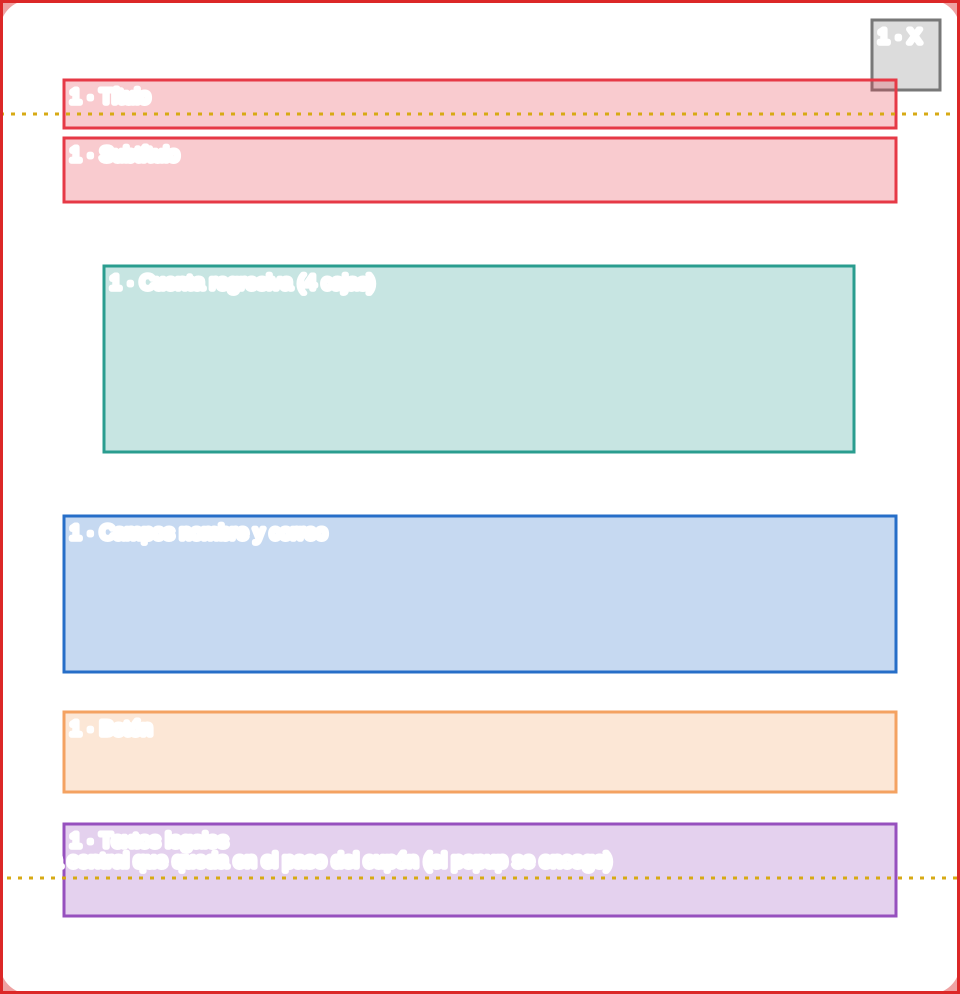
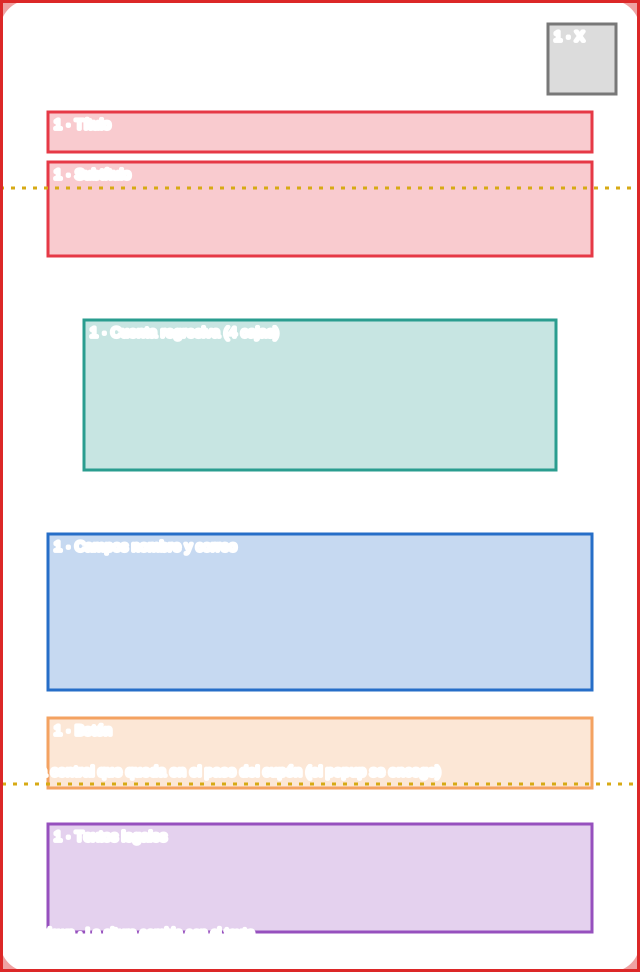
La cuenta regresiva tiene 4 cajas (días, horas, minutos y segundos), entre el subtítulo y los campos. Tiene 2 pasos: formulario y cupón.

Desktop

Vista previa de la plantilla: Desktop

960×994 px

Mobile

Vista previa de la plantilla: Mobile

640×972 px

Solo popup

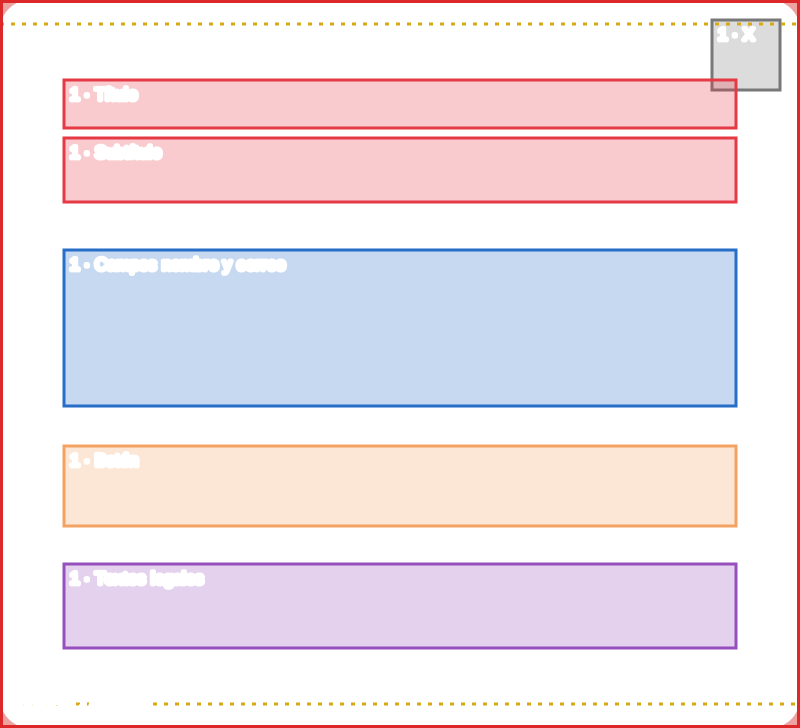
Título, subtítulo y una ilustración central de la plataforma, con el formulario abajo. Tiene 2 pasos: formulario y cupón.

Desktop

Vista previa de la plantilla: Desktop

960×1314 px

Mobile

Vista previa de la plantilla: Mobile

640×1106 px

La invitación y las barras que acompañan al popup

Además del popup, cada campaña tiene 3 elementos opcionales que aparecen en momentos distintos. La Invitación es un widget pequeño que aparece antes del popup e invita al visitante a participar; al hacer clic en ella, se abre el popup. Viene desactivada por defecto y sirve a las tiendas que prefieren un enfoque más discreto.

La Barra de Urgencia aparece cuando el visitante termina el juego y muestra el cupón, la cuenta regresiva y el botón de copiar. La Barra de Recordatorio aparece si el visitante cierra el popup sin jugar y le ofrece una segunda oportunidad.

Invitación

Tarjeta pequeña en una esquina o en un lateral de la pantalla; la posición se elige en la campaña y no cambia el arte. En mobile ocupa el ancho de la pantalla, pegada abajo.

Desktop
488×138 px
Mobile
ancho de la pantalla × 121 px

Imagen de fondo: Opcional. Se muestra en tamaño natural (1 px de la imagen = 1 px de la pantalla), anclada arriba a la izquierda, y la tarjeta la recorta; si es menor, se repite. Una imagen al doble (2×) aparece ampliada y recortada. Recomendación: 488×150 px, con lo esencial en los 390×121 px de la esquina superior izquierda.

Barra de Recordatorio

Barra del ancho completo de la pantalla, arriba, con título, llamada y botón. En desktop acepta un ícono cuadrado de recompensa (32×32 px; no aparece en mobile).

Desktop
ancho de la pantalla × 82 px
Mobile
ancho de la pantalla × 118 px

Imagen de fondo: Opcional. Usa el ajuste «cubrir»: la imagen se amplía y se recorta abajo y a la derecha, anclada arriba a la izquierda. Recomendación: una franja ancha y baja (por ejemplo, 2560×100 px), con lo esencial en los 340×82 px de la izquierda.

Barra de Urgencia

Barra del ancho completo de la pantalla, arriba, con la llamada, la cuenta regresiva (minutos y segundos), el código del cupón y el botón de copiar.

Desktop
ancho de la pantalla × 81 px
Mobile
ancho de la pantalla × 90 px

Imagen de fondo: Opcional. Se muestra en tamaño natural, anclada arriba a la izquierda, y se repite si es más angosta que la pantalla. Recomendación: 2560×90 px, un patrón que se repite o solo color; el texto va encima, así que evita el contraste alto en la franja central y a la derecha.

Medido en un navegador real, en 1440×900 (desktop) y 390×844 (mobile). Las recomendaciones de imagen son provisionales.

Fondo de la landing (QR Code)

El fondo de la landing existe solo en las campañas de código QR, que aloja Popconvert. Las campañas en el sitio del cliente no tienen fondo de landing, porque se ejecutan en la página del propio cliente.

Si no se sube ninguna imagen, la landing muestra un fondo gris.

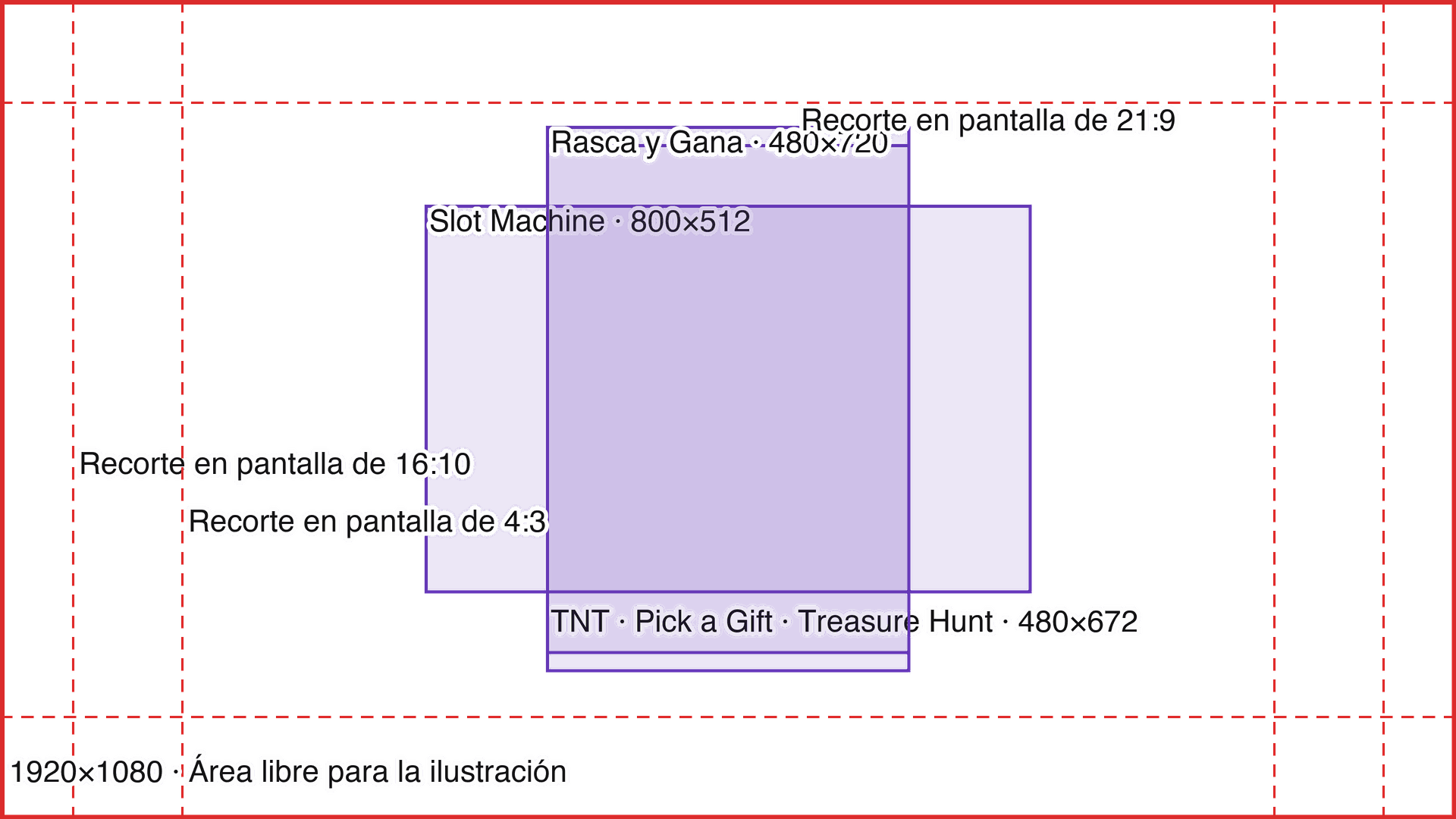
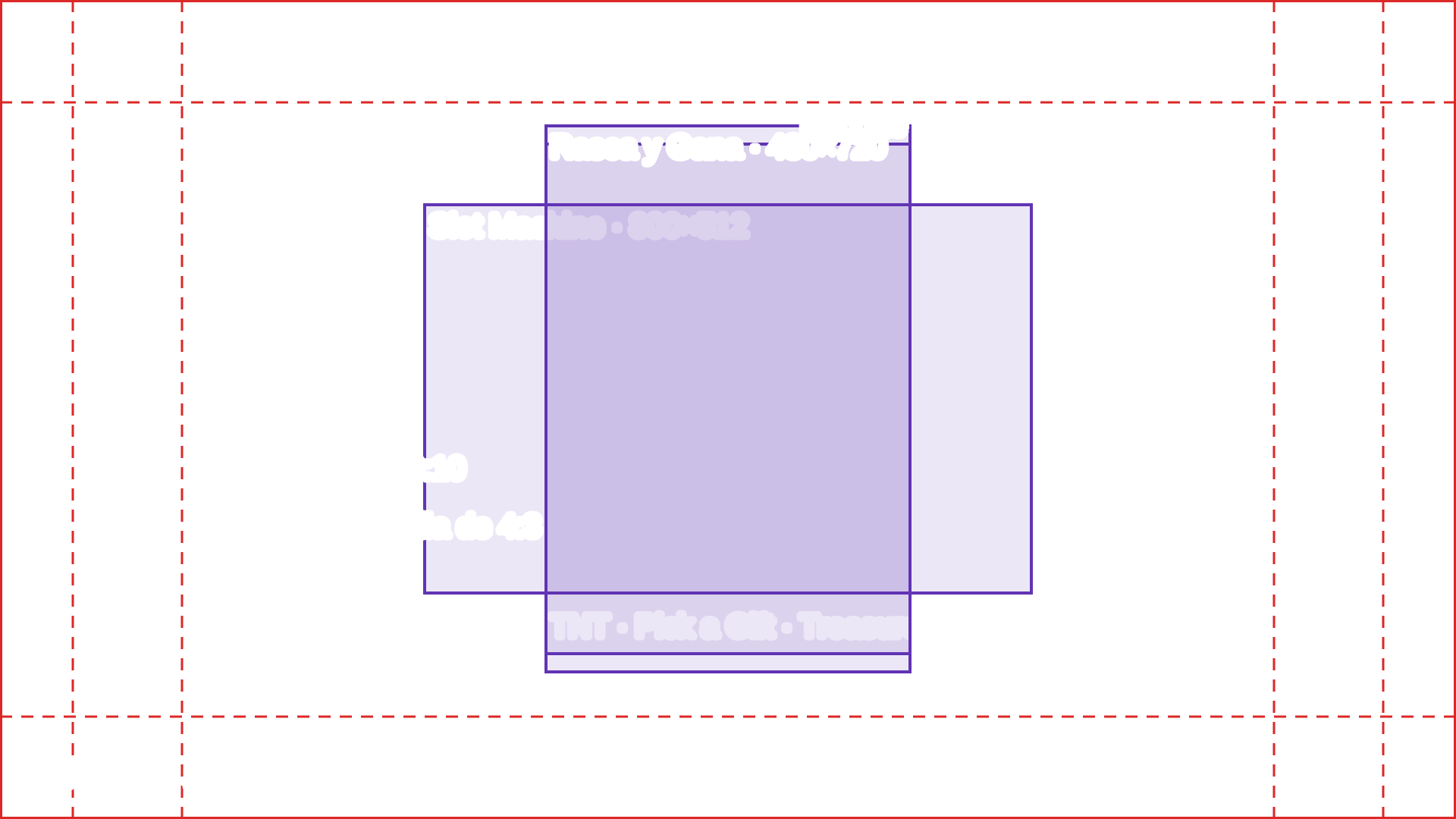
  • El fondo cubre toda la pantalla y se recorta según la proporción de la pantalla: lo esencial debe quedar en el centro.
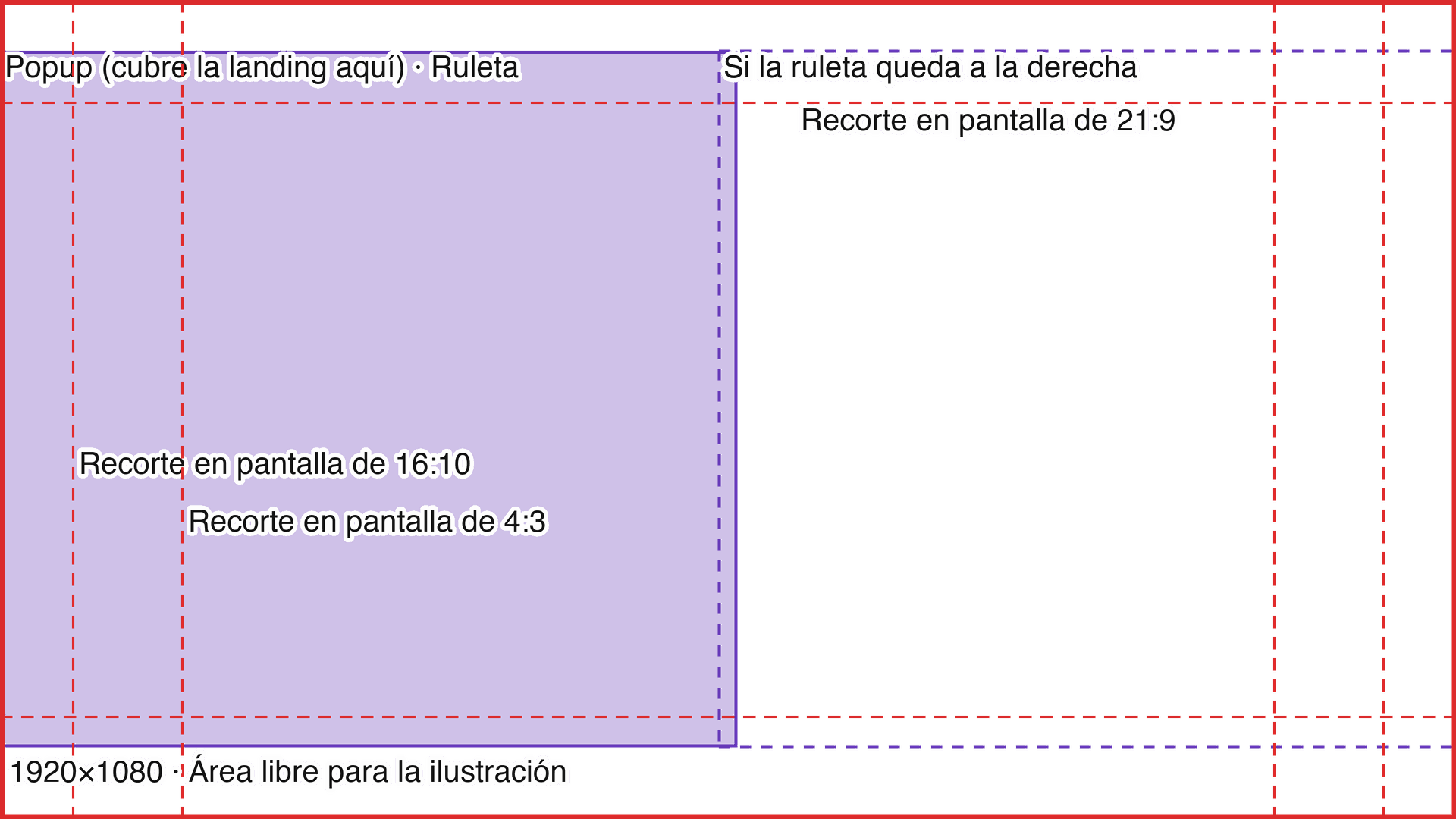
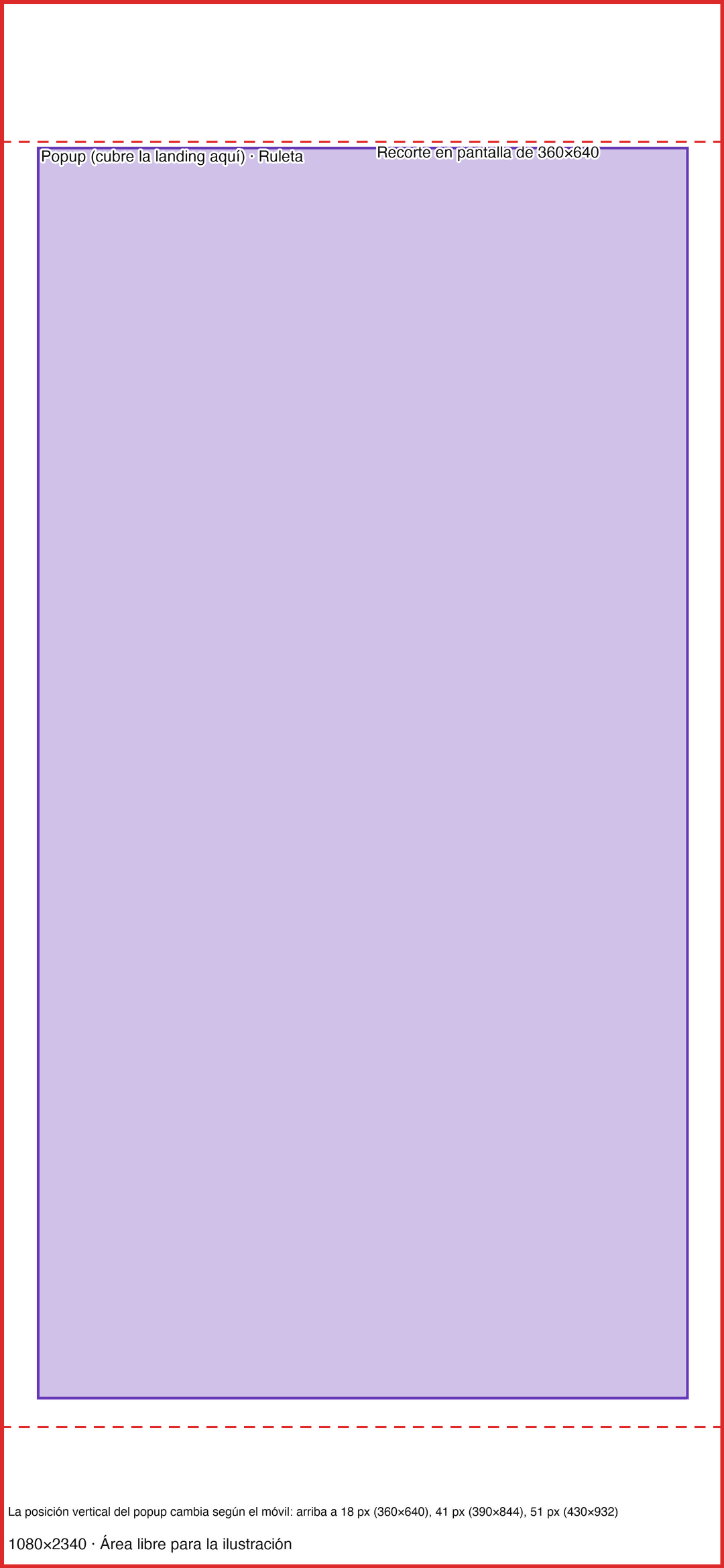
  • Ruleta: en desktop el juego queda pegado a la izquierda (predeterminado) o a la derecha (configurable), nunca centrado; al elegir la derecha, la ubicación se espeja. En mobile el popup ocupa el 90% del ancho.
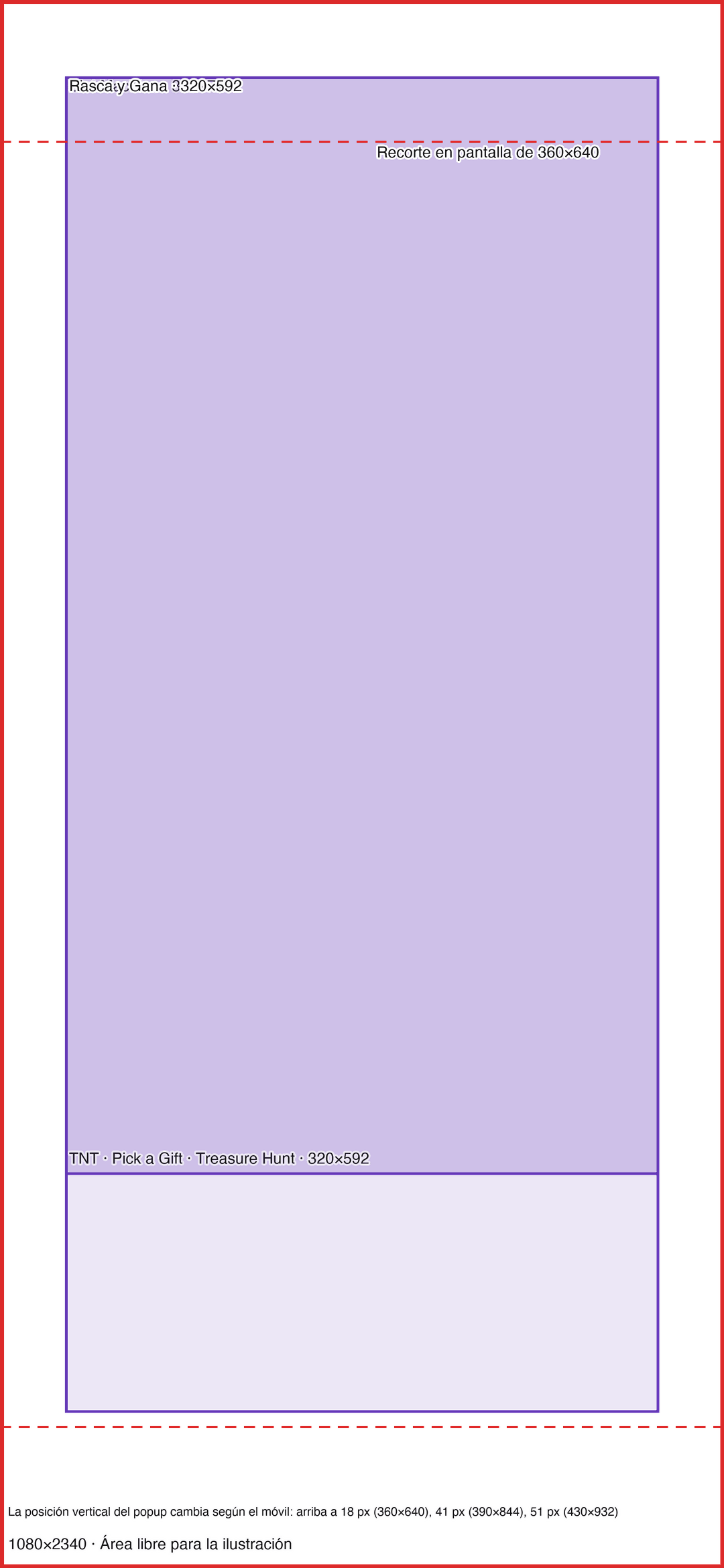
  • Demás juegos: el popup queda centrado. El resto de la pantalla es el área libre para la composición visual.
  • Asegura el contraste entre el arte y el popup: si el fondo se parece al color del popup, se pierde.
JuegoPosición en desktopPopup (desktop)
RuletaA la izquierda (predeterminado) o a la derecha972×918 px
Máquina TragaperrasCentrado800×512 px
TNTCentrado (también Pick a Gift y Treasure Hunt)480×672 px
Rasca y GanaCentrado480×720 px

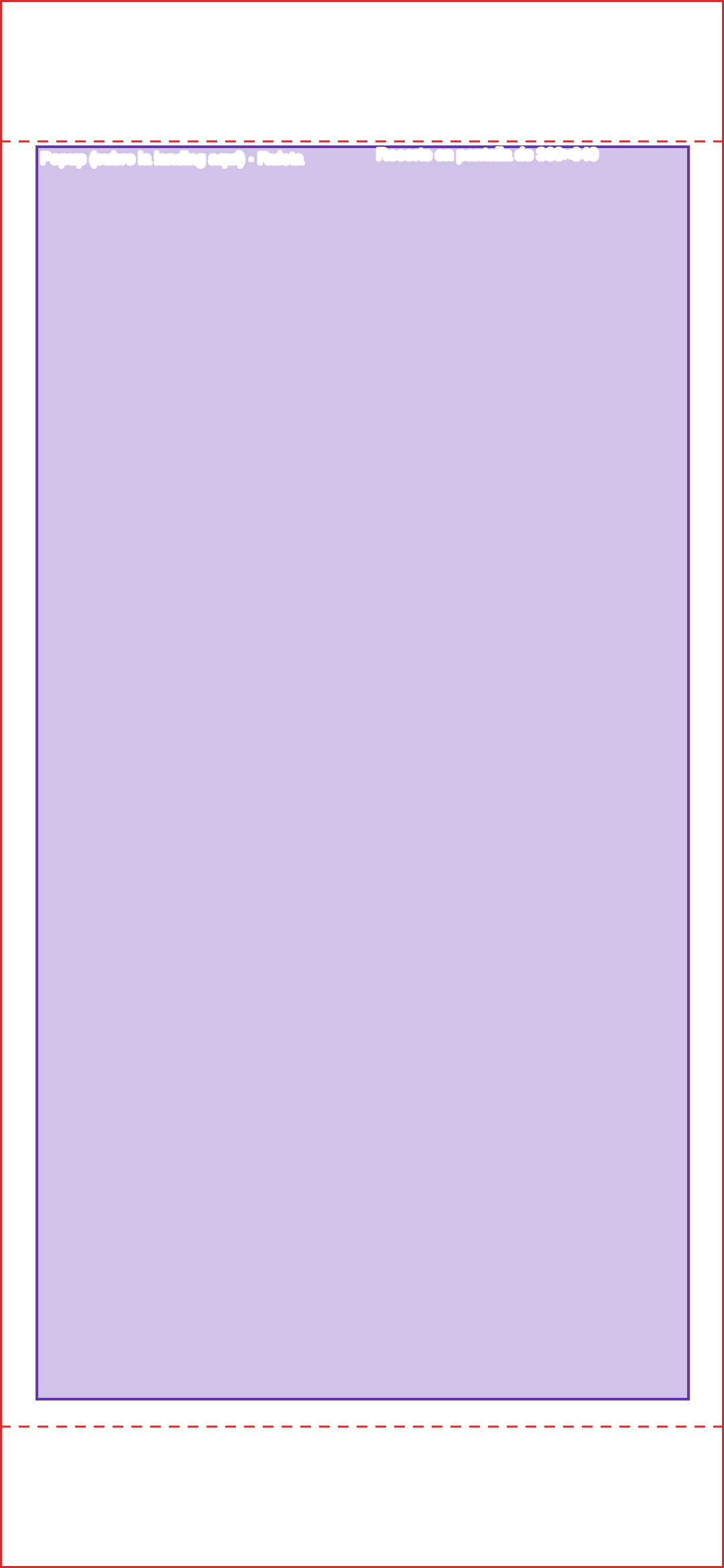
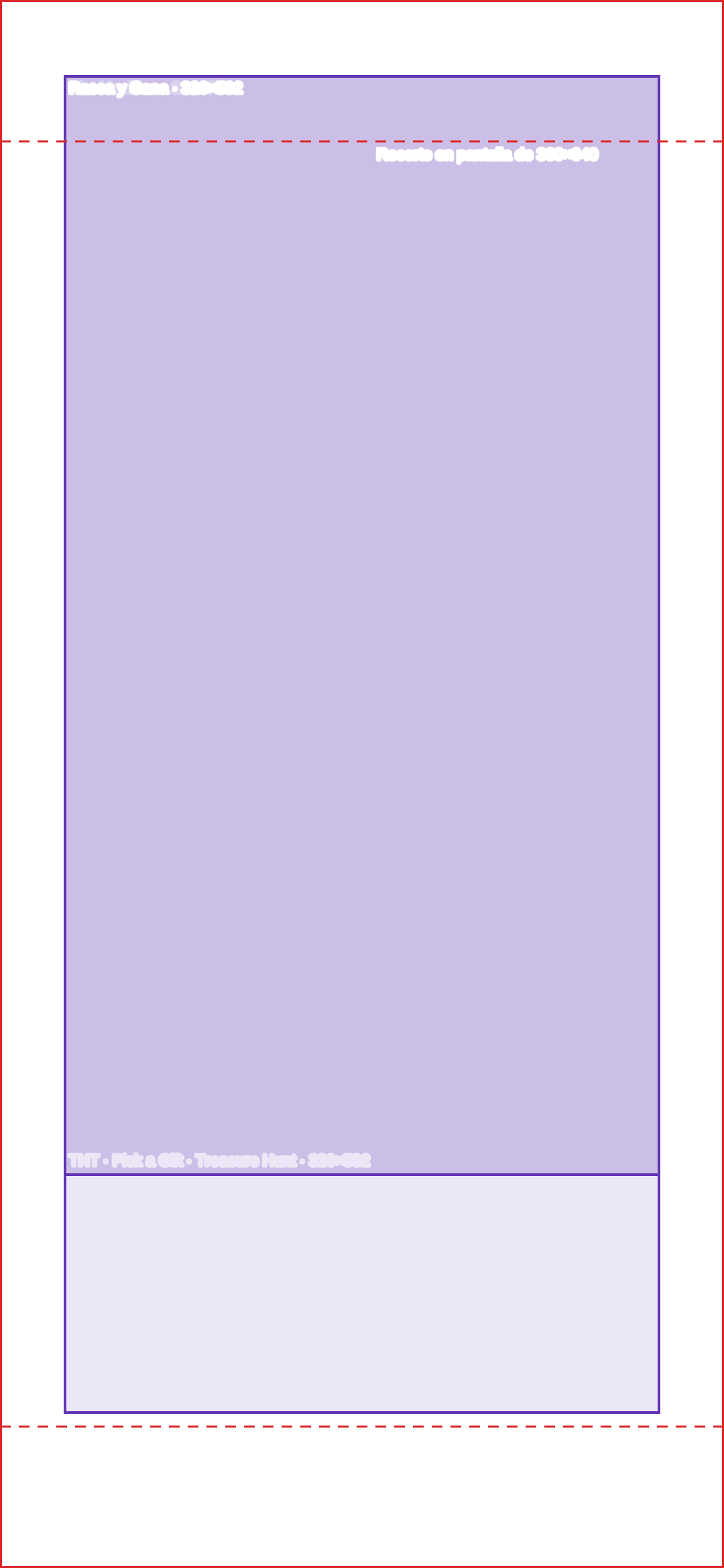
Las plantillas de la landing muestran el área que ocupa el popup y líneas de recorte calculadas para pantallas de otras proporciones. En mobile, la posición vertical del popup varía con la altura de la pantalla: la parte superior queda a 18 px en 360×640, 41 px en 390×844 y 51 px en 430×932.

Desktop · Ruleta

Vista previa de la plantilla: Desktop · Ruleta

1920×1080 px

Desktop · Centrado

Vista previa de la plantilla: Desktop · Centrado

1920×1080 px

Mobile · Ruleta

Vista previa de la plantilla: Mobile · Ruleta

1080×2340 px

Mobile · Centrado

Vista previa de la plantilla: Mobile · Centrado

1080×2340 px

Dispositivos mobile de referencia

Los tamaños de pantalla mobile usados en las mediciones fueron 360×640, 390×844 y 430×932 (iPhone y Samsung populares). Las plantillas mobile parten de 390×844.

Cómo entregar el arte

  • Exporta el fondo del popup con el tamaño de la tabla (el doble del popup), una imagen para desktop y otra para mobile.
  • Exporta el fondo de la landing en 1920×1080 (desktop) y 1080×2340 (mobile), solo para campañas de código QR.
  • Para ajustar una imagen ya hecha al tamaño exacto, usa el redimensionador gratuito de Popconvert, que ya incluye estas medidas.

¿Tu arte tiene el tamaño equivocado?

El redimensionador de imágenes gratuito incluye las medidas de las campañas de Popconvert como opción lista. Funciona en el navegador, en lote, y la imagen no se sube a ningún servidor. Redimensionar imágenes gratis

Preguntas frecuentes

¿Qué tamaño tiene la imagen de fondo del popup de Rasca y Gana?

El popup de Rasca y Gana mide 480×720 en desktop y 320×592 en mobile. Exporta el fondo en 960×1440 (desktop) y 640×1184 (mobile).

¿Qué tamaño tiene la imagen de fondo del popup de la Máquina Tragaperras?

El popup de la Máquina Tragaperras mide 800×512 en desktop y 320×720 en mobile. Exporta en 1600×1024 (desktop) y 640×1440 (mobile).

¿Qué tamaño tiene la imagen de fondo del popup de TNT?

El popup de TNT mide 480×672 en desktop y 320×592 en mobile. Exporta en 960×1344 (desktop) y 640×1184 (mobile).

¿Qué tamaño tiene la imagen de fondo del popup de la Ruleta?

En desktop el popup de la Ruleta ocupa el 85% de la altura de la pantalla, con proporción 18:17 (972×918 en una pantalla de 1080 px de alto); exporta en 1944×1836. En mobile ocupa el 90% del ancho y el 80% del alto de la pantalla (351×675 en 390×844); exporta en 702×1350.

¿Qué pasa si no subo la imagen de fondo de la landing de una campaña de código QR?

La landing de la campaña de código QR muestra un fondo gris.

¿La campaña en el sitio de mi cliente tiene fondo de landing?

No. El fondo de la landing existe solo en las campañas de código QR. Las campañas en el sitio se ejecutan en la página del cliente y solo tienen la imagen de fondo del popup.

¿La Ruleta puede quedar centrada en la landing del código QR?

En desktop, no: la Ruleta queda pegada a la izquierda (predeterminado) o a la derecha, y al elegir la derecha la ubicación de las zonas se espeja. Los demás juegos quedan centrados.

¿Qué pasa si la imagen de fondo del popup no tiene la proporción del popup?

La imagen se amplía hasta cubrir el popup y se recorta el exceso en los bordes. En un popup vertical, una imagen horizontal pierde los laterales. Usa la proporción exacta de la plantilla.

¿Necesito plantillas para tabletas?

No. Las medidas y las plantillas cubren desktop y mobile.

¿Qué tamaño tiene la imagen de fondo del Regalo Misterioso y de la Búsqueda del Tesoro?

No son iguales a las de TNT. El Regalo Misterioso mide 480×640 en desktop y 320×560 en mobile: exporta en 960×1280 y 640×1120. La Búsqueda del Tesoro mide 480×720 y 320×720: exporta en 960×1440 y 640×1440. La altura acompaña el contenido, así que usa las plantillas de esta página.

¿Qué tamaño tiene el fondo del Countdown, del Popup de esquina y del Solo popup?

Countdown: popup de 480×497 (desktop) y 320×486 (mobile); exporta en 960×994 y 640×972. Popup de esquina: 400×364 y 320×355; exporta en 800×728 y 640×710. Solo popup: 480×657 y 320×553; exporta en 960×1314 y 640×1106.

¿La altura del popup es fija?

No. El ancho es fijo, pero la altura acompaña el contenido: textos con más líneas, un mensaje de error en el formulario o el cambio de paso alteran la altura. Por eso la imagen de fondo se amplía hasta cubrir el popup y el exceso se recorta: deja lo esencial en el centro.

¿Cuántos pasos tiene cada popup?

Los juegos (Ruleta, Máquina Tragaperras, TNT, Rasca y Gana, Regalo Misterioso y Búsqueda del Tesoro) tienen 3 pasos: formulario, juego y cupón. Los popups sin juego (Countdown, Popup de esquina y Solo popup) tienen 2: formulario y cupón.

¿Qué tamaño tiene la imagen de la Invitación y de las barras?

La Invitación mide 488×138 px en desktop y el ancho de la pantalla × 121 px en mobile. La Barra de Recordatorio y la Barra de Urgencia ocupan el ancho de la pantalla y miden de 81 a 118 px de alto. La imagen de fondo de la Invitación y de la Barra de Urgencia se muestra en tamaño natural, anclada arriba a la izquierda; la de la Barra de Recordatorio usa el ajuste «cubrir». Mira la sección de la invitación y las barras.

¿Todavía no eres cliente de Popconvert?