Este redimensionador de imágenes permite cambiar las dimensiones en píxeles o porcentaje, mantener o modificar la proporción, recortar, girar, elegir el formato de salida y ajustar la calidad.
El procesamiento se realiza en el navegador.
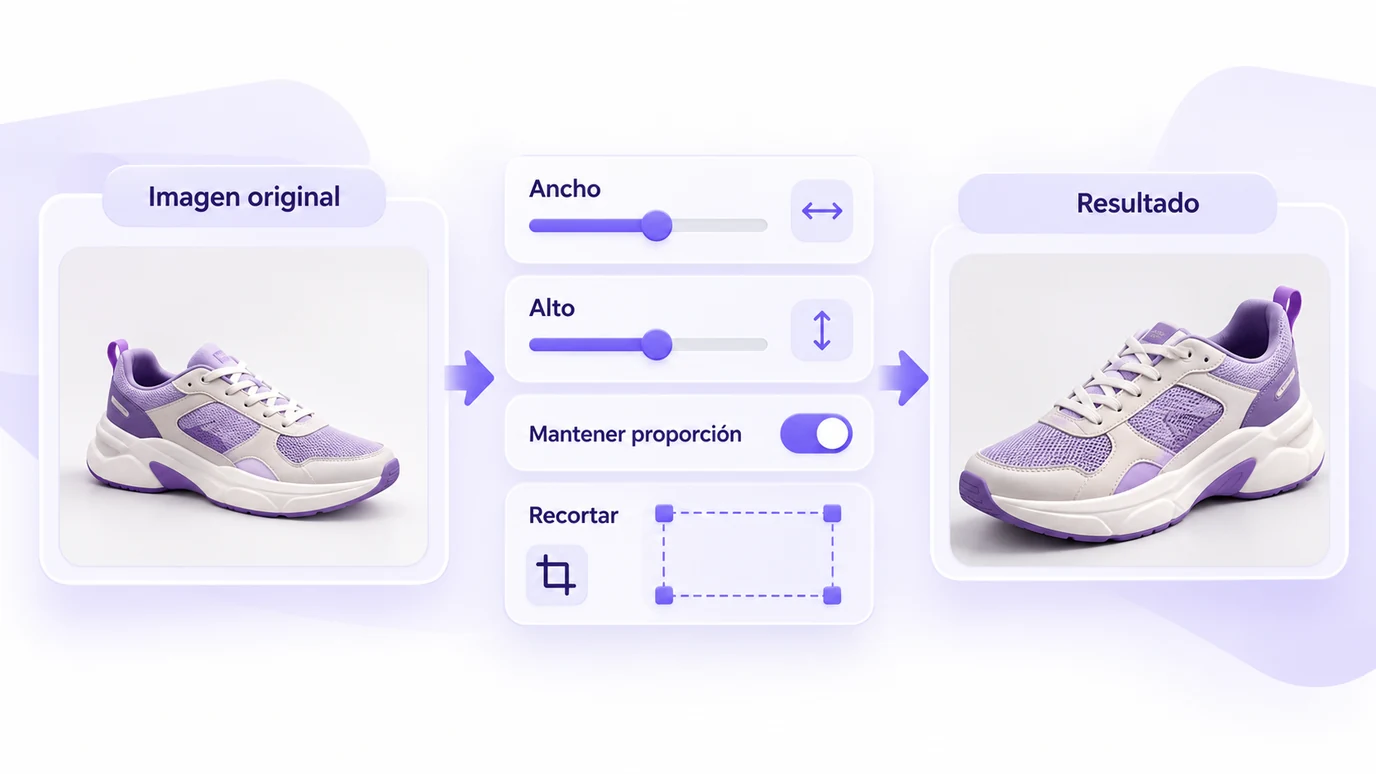
Redimensiona la imagen según el uso final
Empieza por el destino de la imagen.
Si una plataforma de ecommerce necesita una imagen cuadrada de producto, prepara un archivo cuadrado. Si un banner necesita un formato horizontal, recorta la imagen original en lugar de deformarla.
El redimensionador permite:
- definir ancho y alto en píxeles;
- cambiar el tamaño por porcentaje;
- mantener la proporción;
- utilizar una proporción personalizada;
- recortar para ajustar al marco;
- girar la imagen;
- controlar la calidad de salida;
- exportar en PNG, JPEG o WebP;
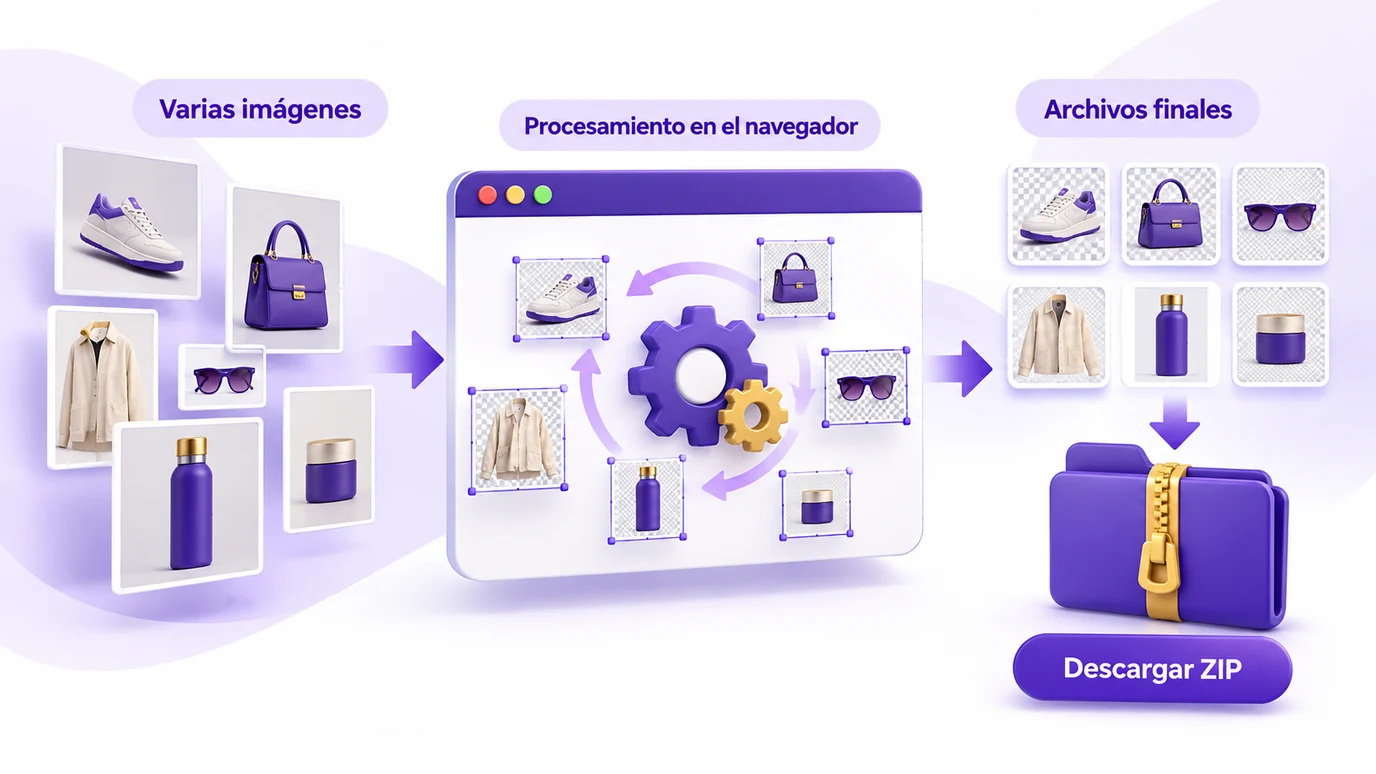
- procesar varias imágenes a la vez;
- descargar los resultados en ZIP.
La entrada AVIF puede utilizarse cuando el navegador pueda decodificarla. HEIC queda fuera.
Píxeles, porcentaje o proporción
Usa píxeles cuando necesitas una dimensión concreta.
Usa porcentaje cuando quieres reducir o ampliar la imagen respecto a su tamaño original.
Usa proporción y recorte cuando el espacio de destino tiene una forma diferente a la imagen original.
Redimensionar y comprimir no son lo mismo
Redimensionar cambia las dimensiones en píxeles. Comprimir cambia la forma en que se codifica el archivo y puede reducir su peso sin cambiar necesariamente sus dimensiones. En ecommerce, muchas veces necesitas las dos cosas.
Presets para ecommerce
Nuvemshop
Mínimo recomendado: 1024 × 1024 px. Nuvemshop recomienda como mínimo 1024 × 1024 px para las imágenes de productos (la página está en portugués). También recomienda 100–600 KB como rango ideal, considera aceptables los archivos de hasta 1 MB y utiliza WebP, JPG o PNG como formatos estándar.
Shopify
Recomendado para productos cuadrados: 2048 × 2048 px. Shopify indica que las imágenes de productos y colecciones pueden tener hasta 5000 × 5000 px o 25 megapíxeles y deben pesar menos de 20 MB. Para imágenes cuadradas de producto, 2048 × 2048 px suele funcionar mejor.
Anuncios en Instagram, Facebook y Google
Instagram y Facebook (feed): 1440 × 1800 px, proporción 4:5. Meta indica JPG o PNG de hasta 30 MB para el feed. Para Stories y Reels, la medida es 1440 × 2560 px (9:16) como mínimo recomendado. La herramienta también incluye los formatos de Explorar, Marketplace, columna derecha y búsqueda.
Google Ads (anuncio display responsivo): 1200 × 628 px horizontal y 600 × 600 px cuadrada. Google indica mínimos de 600 × 314 px y 300 × 300 px, y logotipos de 1200 × 1200 px (cuadrado) y 1200 × 300 px (rectangular).
Imágenes de campañas de Popconvert
El selector también incluye las medidas de las imágenes de fondo del popup y de la landing de las campañas de código QR de Popconvert (Ruleta, Máquina Tragaperras, TNT y Rasca y Gana, en escritorio y móvil). No son documentación oficial de una plataforma: Popconvert las midió en sus propias campañas y la herramienta las indica así.
Elige el formato de salida
PNG es útil cuando necesitas transparencia.
JPEG funciona bien para fotografías y permite ajustar la calidad.
WebP puede utilizarse como formato de salida cuando el navegador lo admite.
AVIF comprueba el soporte del navegador antes de aceptarse como entrada.
Cómo redimensionar una imagen
- Selecciona una o varias imágenes.
- Comprueba las dimensiones y el peso originales.
- Elige píxeles o porcentaje.
- Mantén bloqueada la proporción cuando quieras evitar deformaciones.
- Recorta la imagen si necesitas llenar un marco.
- Selecciona el formato de salida.
- Ajusta la calidad.
- Comprueba la vista previa y el peso final.
- Descarga los archivos individualmente o en ZIP.
El archivo original no se sustituye.
Corrige la orientación EXIF
Las fotografías tomadas con móviles y cámaras pueden contener metadatos EXIF que indican cómo debe orientarse la imagen.
La herramienta interpreta esa orientación antes de redimensionar y la convierte en una propiedad permanente de los píxeles del resultado. El resultado es una imagen nueva y no conserva los metadatos del archivo original.
Cuándo redimensionar puede afectar la calidad
Reducir una imagen y ampliarla son operaciones diferentes. Aumentar las dimensiones de una imagen pequeña no recupera detalles que no existían en el original. El recorte también puede eliminar información importante del producto.
Antes de descargar el resultado, comprueba dimensiones, proporción, recorte, nitidez, transparencia, formato y peso.
Redimensionar imágenes en lote
Cuando varias fotos de productos deben seguir el mismo patrón, procesarlas una por una añade trabajo innecesario. El modo por lotes aplica la misma configuración a varios archivos seleccionados. Los resultados pueden descargarse individualmente o en un archivo ZIP. El procesamiento permanece en el navegador.
Redimensionar imágenes para ecommerce
La pregunta útil no es “¿cuál es el tamaño máximo que puedo subir?”. Es: ¿qué tamaño necesita esta imagen en el lugar donde realmente se va a mostrar?
Una foto de producto puede necesitar suficiente resolución para hacer zoom. Un banner puede necesitar una proporción horizontal. Una pieza de campaña puede necesitar un formato vertical. Prepara cada archivo según su destino.
Lo que un redimensionador de imágenes no puede hacer
Redimensionar una imagen no recupera detalles que ya se han perdido. Tampoco garantiza que un archivo sea perfecto para todas las plataformas. Reducir los píxeles no garantiza que el peso del archivo disminuya en la misma proporción.
Si el objetivo específico es reducir el peso manteniendo las mismas dimensiones, la intención es diferente: corresponde a una herramienta de compresión de imágenes.
Procesamiento en el navegador
Esta herramienta procesa las imágenes directamente en el navegador. No necesitas crear una cuenta. El archivo seleccionado permanece en el flujo local de procesamiento y no se envía a un servidor. El redimensionador crea una nueva versión y no reemplaza el archivo fuente.
Conclusión
Redimensionar imágenes correctamente significa elegir las dimensiones, la proporción, el formato y la calidad según el uso final. Para ecommerce, empieza por la plataforma y por el espacio donde se mostrará la imagen. Primero define el destino. Después prepara el archivo que realmente corresponde a ese destino.
Preguntas frecuentes sobre redimensionar imágenes
¿Cómo redimensionar una imagen online?
Para redimensionar una imagen online, selecciona el archivo, introduce las dimensiones o el porcentaje y descarga el resultado.
¿Cómo redimensionar una imagen sin deformarla?
Para redimensionar una imagen sin deformarla, mantén bloqueada la proporción para que ancho y alto cambien de forma proporcional.
¿Cómo redimensionar una imagen a píxeles exactos?
Para redimensionar una imagen a píxeles exactos, introduce el ancho y el alto finales y revisa la vista previa.
¿Cómo redimensionar una imagen por porcentaje?
Para redimensionar una imagen por porcentaje, selecciona el modo de porcentaje e indica qué parte del tamaño original quieres conservar.
¿Cómo redimensionar una imagen a 1024×1024?
Para redimensionar una imagen a 1024×1024, establece 1024 píxeles de ancho y alto y utiliza el recorte si la proporción original es diferente.
¿Qué tamaño usar para redimensionar una imagen para Nuvemshop?
Para redimensionar una imagen para Nuvemshop, utiliza 1024×1024 píxeles como referencia mínima recomendada para imágenes de producto.
¿Qué tamaño usar para redimensionar una imagen para Shopify?
Para redimensionar una imagen para Shopify, 2048×2048 píxeles suele ser el tamaño recomendado para productos cuadrados.
¿Cómo redimensionar una imagen para ecommerce?
Para redimensionar una imagen para ecommerce, identifica primero las dimensiones y la proporción que necesita el espacio donde se mostrará.
¿Cómo redimensionar una imagen para reducir el peso de una foto?
Para redimensionar una imagen y reducir el peso de una foto, reduce sus dimensiones y ajusta la calidad de JPEG o WebP cuando sea necesario.
¿Redimensionar una imagen reduce el peso del archivo?
Redimensionar una imagen puede reducir el peso del archivo, pero el resultado también depende del formato y de la calidad de codificación.
¿Cómo redimensionar una imagen sin perder calidad?
Para redimensionar una imagen con la mejor calidad posible, evita ampliaciones excesivas y utiliza dimensiones adecuadas para el espacio final.
¿Cómo redimensionar y recortar una imagen al mismo tiempo?
Para redimensionar y recortar una imagen al mismo tiempo, define el marco final y recorta la imagen en lugar de deformarla.
¿Cómo redimensionar varias imágenes a la vez?
Para redimensionar varias imágenes a la vez, selecciona varios archivos y aplica las mismas dimensiones, proporción, formato y calidad.
¿Cómo redimensionar imágenes y descargarlas en ZIP?
Para redimensionar imágenes y descargarlas en ZIP, procesa varios archivos y utiliza la descarga agrupada cuando estén listos.
¿Cómo redimensionar una imagen PNG?
Para redimensionar una imagen PNG, selecciona el archivo, define las nuevas dimensiones y conserva PNG como salida si necesitas transparencia.
¿Cómo redimensionar una imagen JPEG?
Para redimensionar una imagen JPEG, define las dimensiones finales y ajusta la calidad para equilibrar apariencia y peso.
¿Cómo redimensionar una imagen WebP?
Para redimensionar una imagen WebP, selecciona el archivo, define las dimensiones y utiliza WebP como salida cuando el navegador lo admita.
¿Cómo redimensionar una imagen AVIF?
Para redimensionar una imagen AVIF, el navegador debe poder decodificar AVIF; cuando existe soporte, el archivo puede entrar en el flujo de redimensionamiento.
¿Cómo redimensionar una imagen sin subirla a un servidor?
Para redimensionar una imagen sin subirla a un servidor, utiliza una herramienta que procese el archivo directamente en el navegador.
¿El redimensionador de imágenes elimina los metadatos del archivo original?
Al redimensionar una imagen, el resultado es un archivo nuevo y recodificado que no conserva los metadatos del archivo original.
¿Y las imágenes de las campañas de tu tienda?
La misma lógica sirve para las imágenes utilizadas en campañas y pop-ups de ecommerce: el archivo debe encajar en el espacio donde lo verá el visitante, sin deformaciones ni recortes inesperados. En Popconvert, los colores, textos, imágenes y elementos visuales de la campaña se ajustan en Diseño; consulta el Centro de Ayuda.