Como converter maiúsculas e minúsculas
- Cole ou digite o texto no campo. Pode ser uma frase, um parágrafo ou uma lista, uma por linha.
- Veja as versões já prontas: maiúsculas, minúsculas, título, frase, alternada, invertida, sem acentos e formatos de código.
- Clique em "Copiar" na versão que quer, ou em "Usar no campo" para continuar convertendo a partir dela.
Para que serve cada formato
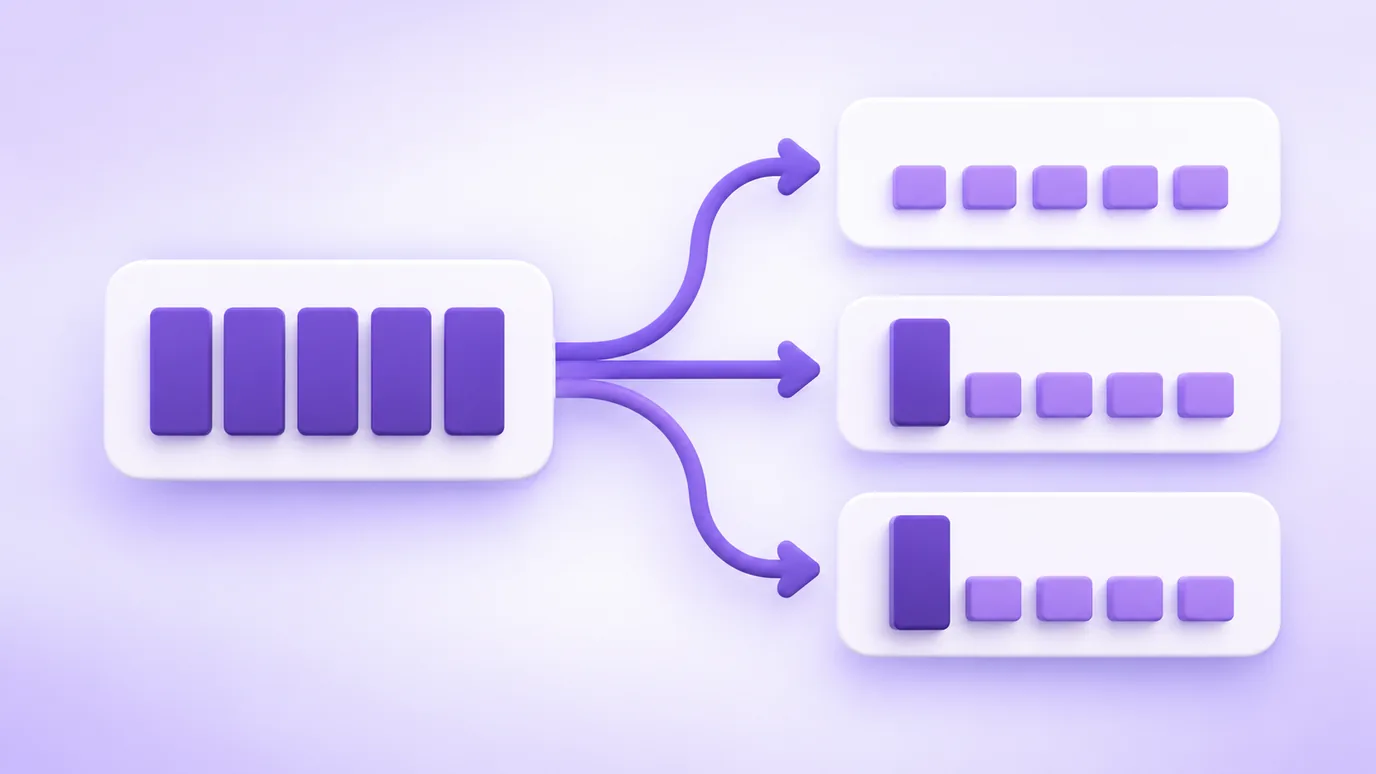
- MAIÚSCULAS e minúsculas: padronizar um texto que veio todo em caixa-alta ou todo em caixa-baixa.
- Título (Cada Palavra): nomes de pessoas, de produtos e títulos, com a primeira letra de cada palavra em maiúscula.
- Frase: textos corridos, com só a primeira letra de cada frase em maiúscula.
- Sem acentos: nomes de arquivos, códigos e campos que não aceitam acento.
- camelCase, PascalCase, snake_case, kebab-case e CONSTANT_CASE: nomes de variáveis, campos de planilha, URLs e arquivos.
Para listas: nomes de clientes e de produtos
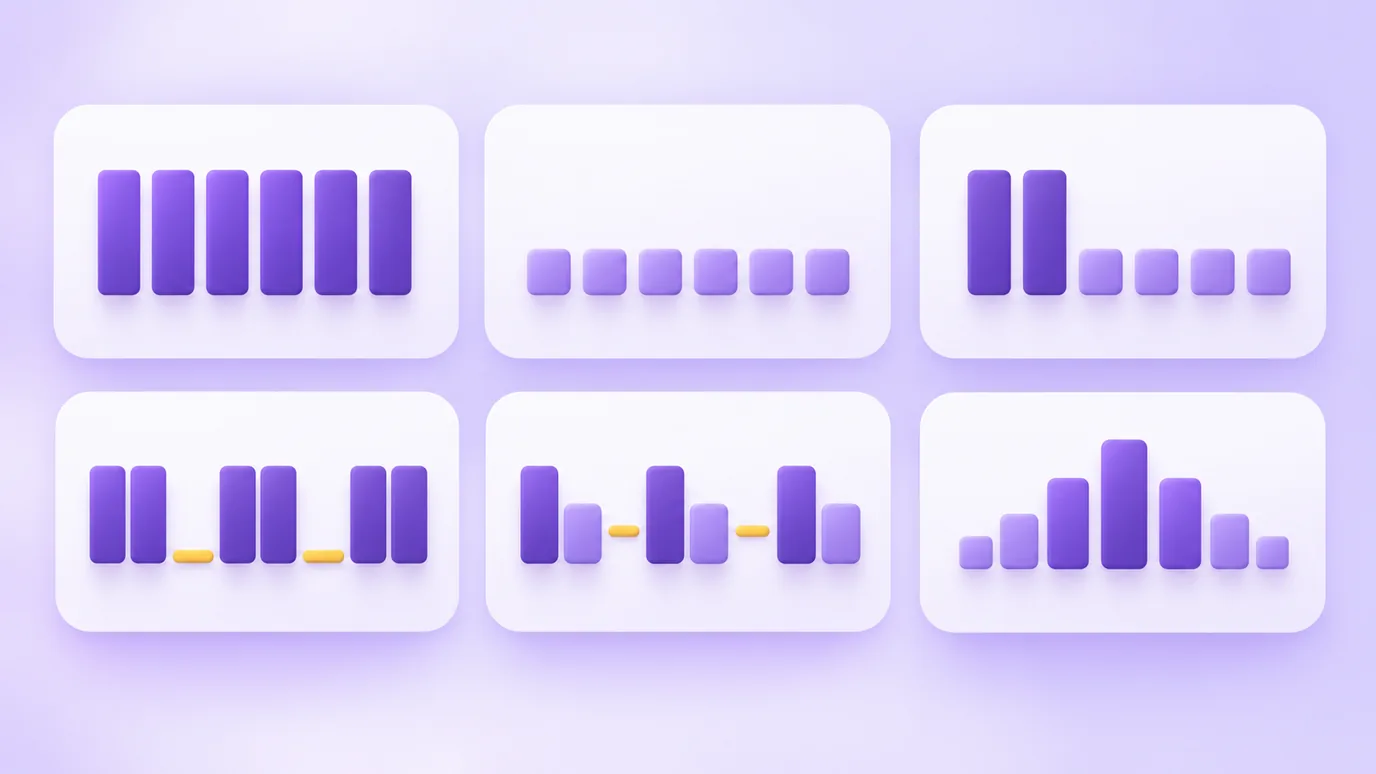
Quando você cola uma lista, cada linha é convertida separadamente e a ordem é mantida. Isso resolve o caso comum de uma planilha ou de um sistema que exportou os nomes de clientes ou de produtos todos em maiúsculas: cole a lista, copie a versão "Título" e volte com ela já arrumada.
No modo Título, você escolhe se artigos e preposições (de, da, e, para) ficam em minúscula, o que costuma ficar mais natural em nomes e títulos.
O que o conversor não faz
- Não preserva siglas nem grafias de marca: no modo Título, "CPF" vira "Cpf" e "McDonald's" vira "Mcdonald's". Revise esses casos depois de converter.
- Não corrige ortografia nem acentuação: ele só troca a caixa das letras.
- Não guarda o texto: ele fica na página e não é enviado a nenhum servidor.
Perguntas frequentes sobre converter maiúsculas e minúsculas
Como transformar um texto em maiúsculas?
Cole o texto no campo e copie a versão "MAIÚSCULAS". O resultado aparece na hora, com acentos e cedilha preservados (á vira Á, ç vira Ç).
Como deixar a primeira letra de cada palavra em maiúscula?
Use a versão "Título (Cada Palavra)". Ela coloca a primeira letra de cada palavra em maiúscula e as demais em minúscula. Você pode manter de, da, e, para em minúscula marcando a opção.
Como deixar só a primeira letra da frase em maiúscula?
Use a versão "Frase". Ela coloca em maiúscula a primeira letra de cada frase (depois de ponto, exclamação, interrogação e no começo de cada linha) e deixa o resto em minúscula.
Posso converter uma lista inteira de uma vez?
Sim. Cole a lista com um item por linha: cada linha é convertida separadamente e as quebras de linha são mantidas.
Como tirar os acentos de um texto?
Use a versão "Sem acentos": ela remove acentos e cedilha e mantém a caixa das letras. Útil para nomes de arquivos, URLs e campos que não aceitam acento.
O que são camelCase, snake_case e kebab-case?
São formatos para nomes sem espaços usados em programação e URLs: camelCase junta as palavras com a segunda em diante em maiúscula, snake_case separa com sublinhado e kebab-case separa com hífen.
O meu texto é enviado a algum servidor?
Não. A conversão acontece no seu navegador e o texto não é enviado nem guardado pela ferramenta.
Outras ferramentas
No navegador, sem enviar nada, você também pode:
- contar caracteres e palavras de um texto
- trocar o estilo das letras para bio e legendas
- copiar símbolos e emojis para o texto
Outras ferramentas gratuitas
Todas rodam no navegador, sem cadastro e sem enviar os seus arquivos:
- Gerador de Link do WhatsApp: Crie links wa.me com mensagem pré-preenchida e use no site, no Instagram ou em anúncios.
- Gerador de QR Code: Crie QR Codes para links, WhatsApp, Instagram, Google Reviews, contatos e outros destinos.
- Calculadora de prêmios para roleta: Descubra quais prêmios colocar na sua roleta de desconto, a partir do segmento, do ticket médio e do objetivo.
- Redimensionar imagem: Redimensione imagens por pixels ou porcentagem, corte, ajuste a qualidade e baixe várias de uma vez em ZIP.
- Converter imagem: Converta imagens entre JPG, PNG e WebP sem mudar o tamanho em pixels, com qualidade ajustável e download em ZIP.
- Imagem para PDF: Junte uma ou várias imagens em um único PDF, uma por página, na ordem que você escolher.
- Etiqueta dos Correios: Gere etiquetas de endereçamento em PDF, várias de uma vez, com o CEP em código de barras. Só no navegador.