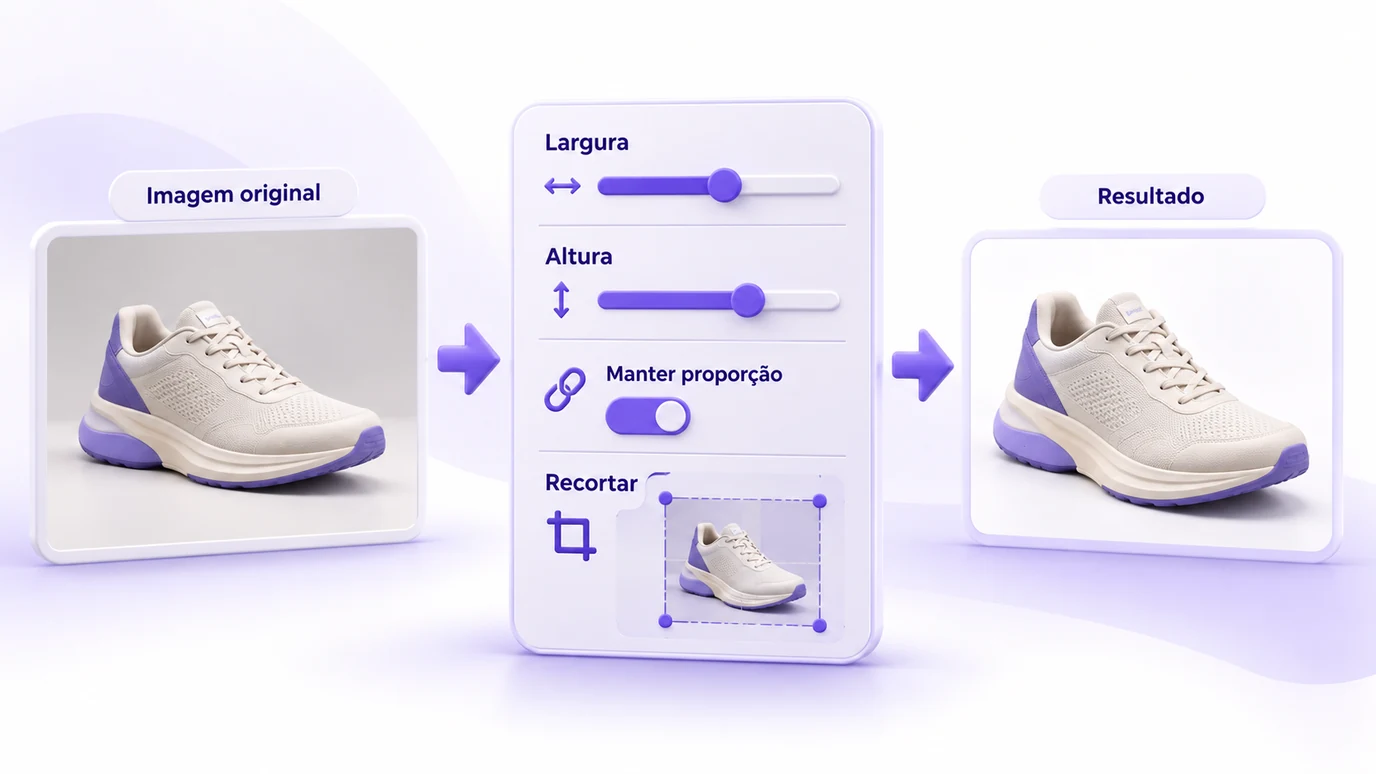
Este redimensionador de imagem foi pensado para resolver isso sem abrir um editor pesado. Você escolhe as dimensões, mantém ou altera a proporção, recorta quando necessário, define o formato e a qualidade e baixa o resultado.
O processamento acontece no navegador.
Redimensione a imagem para o uso que você precisa
Uma imagem original pode ter uma resolução muito maior do que o espaço onde será exibida. Em vez de redimensionar a imagem de forma genérica, comece pelo contexto em que o arquivo será usado.
O redimensionador permite trabalhar com:
- largura e altura em pixels;
- escala percentual;
- proporção preservada;
- proporção personalizada;
- recorte para preencher um quadro;
- rotação;
- qualidade de saída;
- PNG, JPEG e WebP como formatos de saída;
- processamento de várias imagens;
- download dos resultados em ZIP.
A entrada AVIF pode ser aceita quando o navegador utilizado conseguir decodificar o formato. HEIC fica fora do escopo.
Pixels, porcentagem ou proporção: qual usar?
Use pixels quando o destino exige uma dimensão específica.
Use porcentagem quando você quer simplesmente reduzir ou ampliar a imagem em relação ao tamanho original.
O modo de proporção é útil quando o problema não é apenas o tamanho, mas o formato do espaço disponível. Uma imagem horizontal pode precisar virar quadrada ou vertical. Nesse caso, apenas alterar largura e altura pode deformar o conteúdo. O caminho correto é ajustar o quadro e recortar.
Redimensionar não é o mesmo que comprimir
Redimensionar altera as dimensões em pixels. Comprimir reduz o peso do arquivo por meio da codificação, normalmente mantendo as dimensões.
Na prática, os dois processos podem ser usados juntos. Uma foto de produto pode precisar de dimensões adequadas para a plataforma e, depois, de uma qualidade de JPEG ou WebP ajustada para gerar um arquivo menor. Por isso, o redimensionador mostra o tamanho do arquivo resultante antes do download.
Presets para e-commerce
Nuvemshop
Mínimo recomendado: 1024 × 1024 px. A Nuvemshop recomenda no mínimo 1024 × 1024 px para imagens de produtos. Para o peso, recomenda imagens entre 100 e 600 KB; arquivos de até 1 MB são aceitáveis. Os formatos indicados são WebP, JPG ou PNG.
O peso é uma referência de preparação do arquivo, não uma garantia de que qualquer imagem redimensionada atingirá automaticamente esse tamanho.
Shopify
Recomendado para produto quadrado: 2048 × 2048 px. A Shopify informa que imagens de produto e coleção podem ter até 5000 × 5000 px ou 25 megapixels e precisam ter menos de 20 MB. Para imagens quadradas de produto, 2048 × 2048 px costuma ser o melhor tamanho. O preset representa a recomendação de dimensão.
Anúncios no Instagram, no Facebook e no Google
Instagram e Facebook (feed): 1440 × 1800 px, proporção 4:5. A Meta indica JPG ou PNG de até 30 MB para o feed. Para Stories e Reels, a medida é 1440 × 2560 px (9:16) no mínimo recomendado. A ferramenta também traz os formatos de Explorar, Marketplace, coluna da direita e busca.
Google Ads (anúncio display responsivo): 1200 × 628 px na horizontal e 600 × 600 px no quadrado. O Google informa os mínimos de 600 × 314 px e 300 × 300 px, e os logotipos de 1200 × 1200 px (quadrado) e 1200 × 300 px (retangular).
Imagens de campanhas da Popconvert
O seletor também traz as medidas das imagens de fundo do popup e da landing das campanhas de QR Code da Popconvert (Roleta, Slot Machine, TNT e Raspadinha, em desktop e celular). Essas medidas não são documentação oficial de plataforma: foram medidas pela Popconvert nas próprias campanhas e estão indicadas como tal na ferramenta.
Escolha o formato de saída
PNG é útil quando você precisa preservar transparência.
JPEG é uma opção prática para fotografias e imagens sem necessidade de transparência. A qualidade pode ser ajustada.
WebP permite gerar arquivos WebP diretamente no navegador quando o ambiente oferece suporte.
Para AVIF, a ferramenta verifica o suporte do navegador antes de aceitar o arquivo como entrada.
Como redimensionar uma imagem
- Selecione uma ou várias imagens.
- Confira as dimensões e o tamanho dos arquivos originais.
- Escolha pixels ou porcentagem.
- Ative a proporção preservada quando necessário.
- Ajuste o recorte ao quadro quando necessário.
- Escolha o formato de saída.
- Ajuste a qualidade.
- Confira a prévia e o tamanho final.
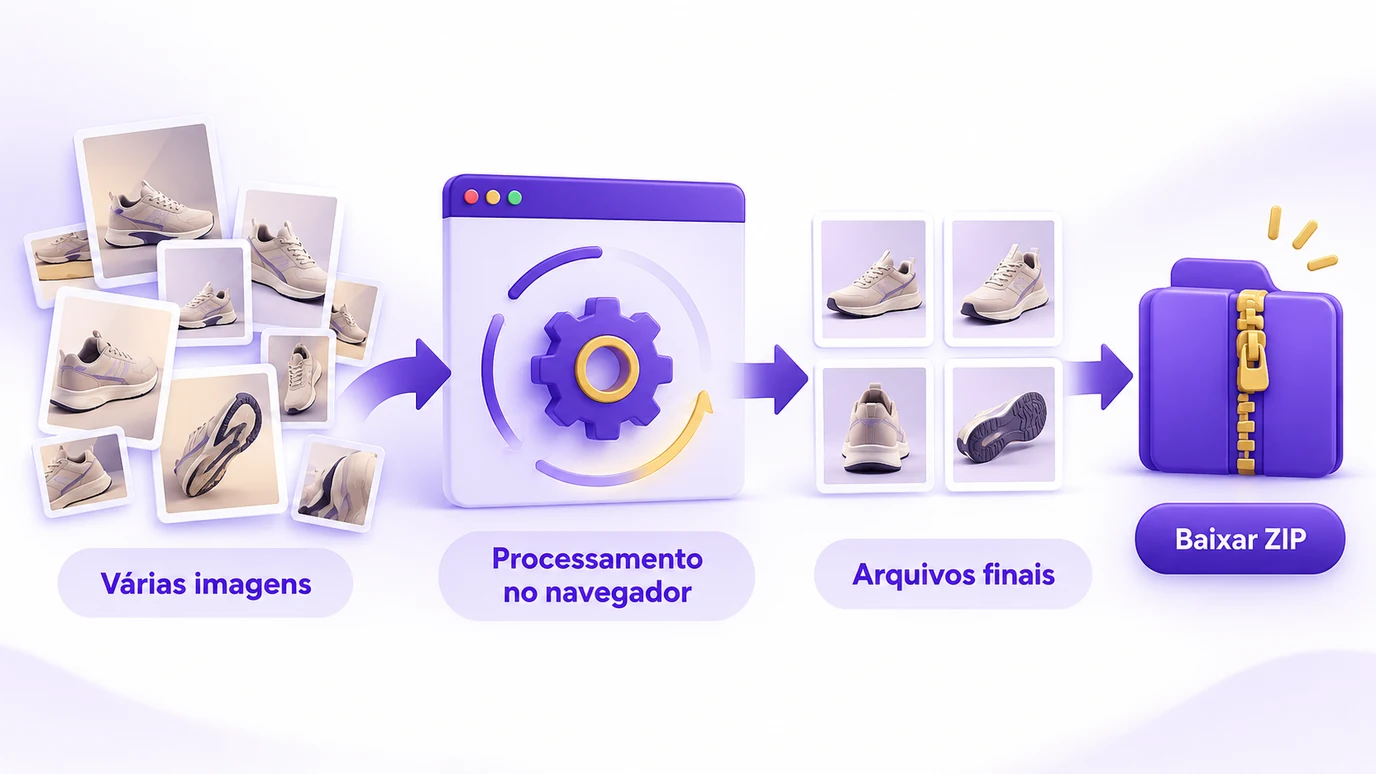
- Baixe os arquivos individualmente ou em ZIP.
O arquivo original não é substituído.
O que acontece com a orientação da foto?
Fotos feitas por celulares e câmeras podem carregar metadados EXIF que informam como a imagem deve ser orientada.
A ferramenta interpreta a orientação EXIF antes do redimensionamento e grava a orientação nos pixels do arquivo final. O arquivo gerado é uma nova imagem: os metadados do arquivo original não são preservados no resultado.
Quando redimensionar uma imagem pode piorar o resultado?
Reduzir uma imagem geralmente é mais simples do que ampliá-la. Ao ampliar uma imagem pequena, o arquivo passa a ter mais pixels, mas esses pixels precisam ser calculados a partir das informações existentes. Isso não recupera detalhes que não estavam presentes no original.
Também existe outro problema: distorcer a proporção.
Antes de baixar o resultado, confira dimensão final, proporção, área cortada, nitidez, transparência, formato e tamanho do arquivo.
Redimensionar imagens em lote
Quando várias fotos precisam seguir o mesmo padrão, fazer o trabalho uma por uma cria trabalho operacional desnecessário. O modo em lote aplica a mesma configuração aos arquivos selecionados. O resultado pode ser baixado individualmente ou reunido em um arquivo ZIP. O processamento continua no navegador.
Redimensionar imagens para e-commerce
A pergunta mais útil não é “qual é o maior tamanho possível?”. É: qual é o tamanho adequado para o lugar onde essa imagem será usada?
Uma imagem de produto pode precisar de uma dimensão mínima para permitir zoom. Uma imagem de campanha pode precisar de uma proporção específica. Um banner pode precisar de um quadro horizontal. O objetivo é preparar cada arquivo para o contexto correto.
O que o redimensionador não faz
Redimensionar uma imagem não recupera detalhes perdidos. Também não garante que uma imagem ficará visualmente perfeita em qualquer plataforma só porque recebeu determinada dimensão. Reduzir as dimensões também não significa necessariamente reduzir o peso na mesma proporção.
Quando o objetivo é especificamente reduzir o peso mantendo as dimensões, a intenção é diferente: isso pertence à compressão de imagem.
Privacidade: processamento no navegador
Esta ferramenta processa as imagens diretamente no navegador. Não é necessário criar uma conta. O arquivo selecionado permanece no fluxo local da ferramenta e não é enviado para um servidor. A ferramenta gera uma nova versão e não substitui o arquivo original.
Conclusão
Redimensionar uma imagem corretamente é escolher dimensões, proporção, formato e qualidade de acordo com o uso final. Para e-commerce, isso significa preparar o arquivo para a plataforma e para o espaço onde ele realmente será exibido. Comece pelo destino, escolha as dimensões necessárias e só então gere o arquivo final.
Perguntas frequentes sobre redimensionar imagem
Como redimensionar imagem online?
Para redimensionar imagem online, selecione o arquivo, informe largura e altura ou uma porcentagem, mantenha a proporção se necessário e baixe a nova imagem.
Como redimensionar imagem sem deformar?
Para redimensionar imagem sem deformar, mantenha a proporção bloqueada para que largura e altura sejam ajustadas juntas.
Como redimensionar imagem por pixels?
Para redimensionar imagem por pixels, informe a largura e a altura finais desejadas e confira a prévia antes de baixar o arquivo.
Como redimensionar imagem por porcentagem?
Para redimensionar imagem por porcentagem, escolha o modo percentual e informe quanto do tamanho original você quer manter.
Como redimensionar imagem para 1024×1024?
Para redimensionar imagem para 1024×1024, informe 1024 px de largura e 1024 px de altura e use o recorte quando a proporção original for diferente.
Qual tamanho usar para redimensionar imagem para Nuvemshop?
Para redimensionar imagem para Nuvemshop, use como referência mínima recomendada 1024×1024 px para imagens de produto.
Qual tamanho usar para redimensionar imagem para Shopify?
Para redimensionar imagem para Shopify, 2048×2048 px costuma ser o tamanho recomendado para produtos quadrados.
Como redimensionar imagem para e-commerce?
Para redimensionar imagem para e-commerce, primeiro identifique a dimensão e a proporção usadas no espaço onde o produto será exibido.
Como redimensionar imagem para diminuir o tamanho da foto?
Para redimensionar imagem e diminuir o tamanho da foto, reduza as dimensões em pixels e, se necessário, ajuste também a qualidade de JPEG ou WebP.
Redimensionar imagem reduz o tamanho do arquivo?
Redimensionar imagem pode reduzir o tamanho do arquivo, mas o resultado também depende do formato e da qualidade usados na exportação.
Como redimensionar imagem mantendo a qualidade?
Para redimensionar imagem mantendo a melhor qualidade possível, evite ampliar excessivamente o original e escolha uma dimensão adequada ao espaço final.
Como redimensionar imagem e cortar ao mesmo tempo?
Para redimensionar imagem e cortar ao mesmo tempo, escolha a dimensão final e use o recorte para preencher o quadro sem deformar a imagem.
Como redimensionar imagem em lote?
Para redimensionar imagem em lote, selecione vários arquivos e aplique a mesma configuração de dimensão, proporção, formato e qualidade.
Como redimensionar imagem e baixar em ZIP?
Para redimensionar imagem e baixar em ZIP, processe vários arquivos e use o download agrupado quando todos os resultados estiverem prontos.
Como redimensionar imagem PNG?
Para redimensionar imagem PNG, selecione o arquivo, escolha as novas dimensões e mantenha PNG como saída quando precisar preservar transparência.
Como redimensionar imagem JPEG?
Para redimensionar imagem JPEG, defina as dimensões e ajuste a qualidade de saída para equilibrar aparência e tamanho do arquivo.
Como redimensionar imagem WebP?
Para redimensionar imagem WebP, selecione o arquivo, defina as dimensões e escolha WebP como saída quando houver suporte no navegador.
Como redimensionar imagem AVIF?
Para redimensionar imagem AVIF, o navegador precisa conseguir decodificar AVIF; quando houver suporte, o arquivo pode entrar no fluxo de redimensionamento.
Como redimensionar imagem sem enviar para um servidor?
Para redimensionar imagem sem enviar para um servidor, use uma ferramenta que faça o processamento localmente no navegador.
O redimensionador de imagem remove os metadados do arquivo original?
Ao redimensionar imagem, o resultado é uma nova imagem recodificada e não preserva os metadados do arquivo original.
E as imagens das campanhas da loja?
A mesma lógica vale para imagens usadas em campanhas e pop-ups de e-commerce: a imagem precisa caber no espaço em que será exibida, sem cortes ou distorções inesperadas. Na Popconvert, cores, textos, imagens e elementos visuais da campanha são ajustados em Design; veja na Central de Ajuda.