
Quando uma operação de e-commerce investe em aquisição, existe muito trabalho por trás de cada clique.
A campanha foi planejada. O público foi definido. O criativo foi produzido. A oferta foi escolhida. O tráfego foi direcionado para uma página específica da loja.
A partir daí, existe uma oportunidade interessante: continuar trabalhando aquele contexto dentro do próprio e-commerce.
Isso pode ser feito sem criar uma landing page nova para cada campanha e sem transformar a operação em uma coleção de experiências diferentes para cada visitante.
A própria estrutura que já existe — páginas de produto, categorias, campanhas e URLs de destino — pode servir de contexto para novas experiências.
É nesse ponto que a segmentação de campanhas ganha importância.
O desafio de levar cada campanha para uma experiência própria
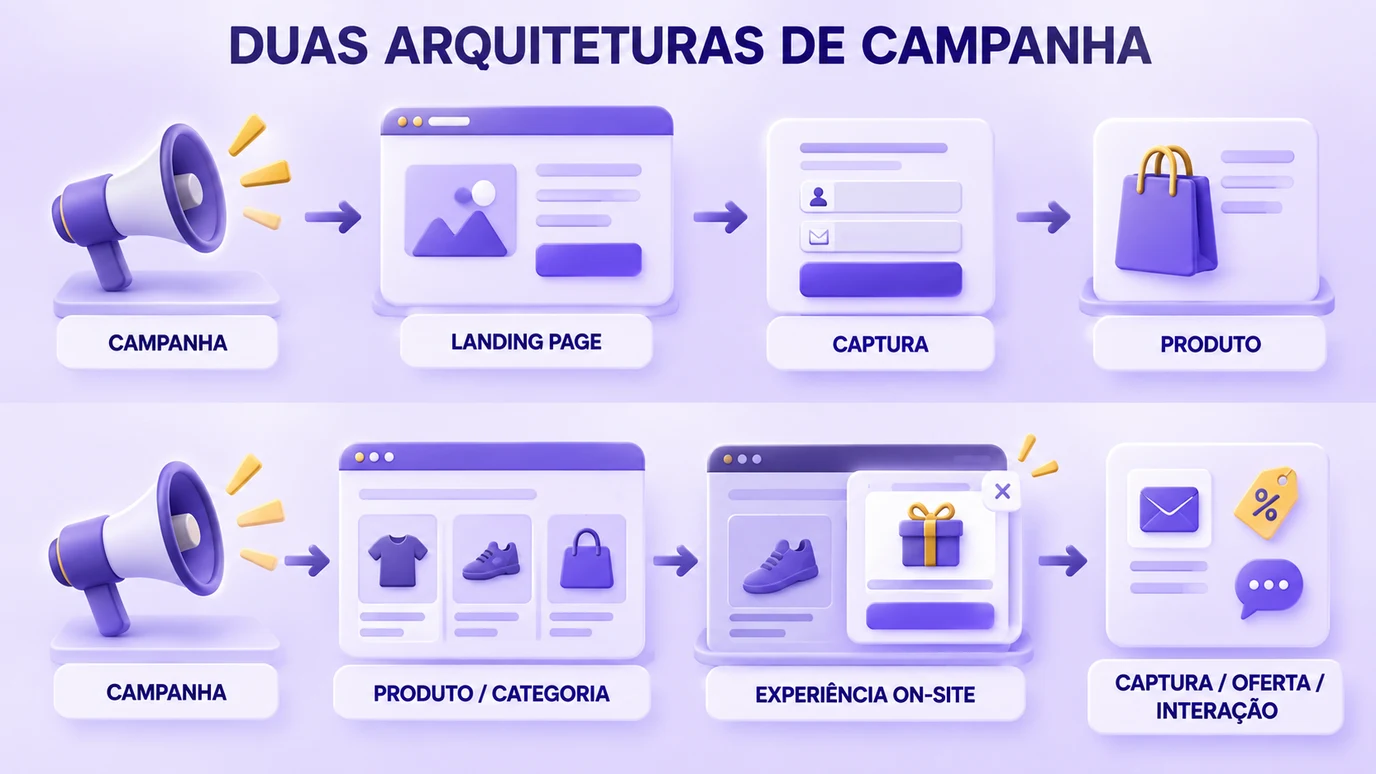
Uma alternativa bastante conhecida é criar uma landing page específica para cada campanha.
Funciona bem em determinadas situações. Uma campanha de aquisição pode levar para uma página construída especificamente para aquela oferta, com uma mensagem dedicada, formulário de captura e uma jornada desenhada do começo ao fim.
Mas existe um custo operacional.
Cada nova campanha pode significar uma nova página, novo conteúdo, nova configuração, novos testes e mais uma etapa entre a aquisição e a página de produto.
E depois da captura ainda existe a questão da jornada.
O visitante preenche o formulário, entra na base e precisa ser levado para algum lugar. Muitas vezes, esse lugar será justamente a página de produto ou categoria que poderia ter sido o destino desde o início.
Para algumas campanhas, a landing page é a melhor escolha.
Para outras, especialmente quando o objetivo é levar o tráfego diretamente para a loja, existe outra possibilidade: usar a própria página de destino como parte da campanha.
O tráfego de performance já chega com contexto
Imagine uma operação rodando campanhas no Meta e no Google.
Uma campanha promove um produto específico.
Outra trabalha uma categoria.
Outra apresenta uma condição comercial para uma determinada audiência.
O tráfego pode chegar diretamente às páginas que já existem no e-commerce.
A página de produto continua sendo a página de produto. A categoria continua sendo a categoria.
A diferença está no que pode acontecer ao redor dessa experiência.
A campanha on-site pode reconhecer o contexto em que aquela visita acontece e acrescentar uma camada de comunicação, captura ou incentivo relacionada à campanha.
Não é necessário reconstruir a página.
Não é necessário criar uma landing page para cada variação.
A operação continua usando a estrutura do e-commerce que já existe.
A página de destino também pode fazer parte da estratégia
Existe uma tendência de pensar na campanha como algo que acontece antes do clique e na página de produto como algo que começa depois.
Na prática, as duas coisas podem fazer parte da mesma jornada.
Uma campanha de mídia pode levar para uma categoria.
Outra pode levar diretamente para um produto.
Uma campanha de CRM pode levar para uma página específica.
Uma campanha sazonal pode distribuir tráfego entre diferentes páginas da loja.
Cada uma dessas visitas chega com um contexto diferente.
A página de destino já é uma informação importante para a estratégia.
Se a campanha promove tênis, por exemplo, faz sentido pensar em uma experiência relacionada a tênis quando o visitante chega à categoria ou ao produto.
Se a campanha trabalha uma coleção específica, a própria página da coleção pode ser o contexto.
A segmentação não precisa inventar esse contexto. Ele já está presente na jornada.
E a URL ajuda a carregar esse contexto
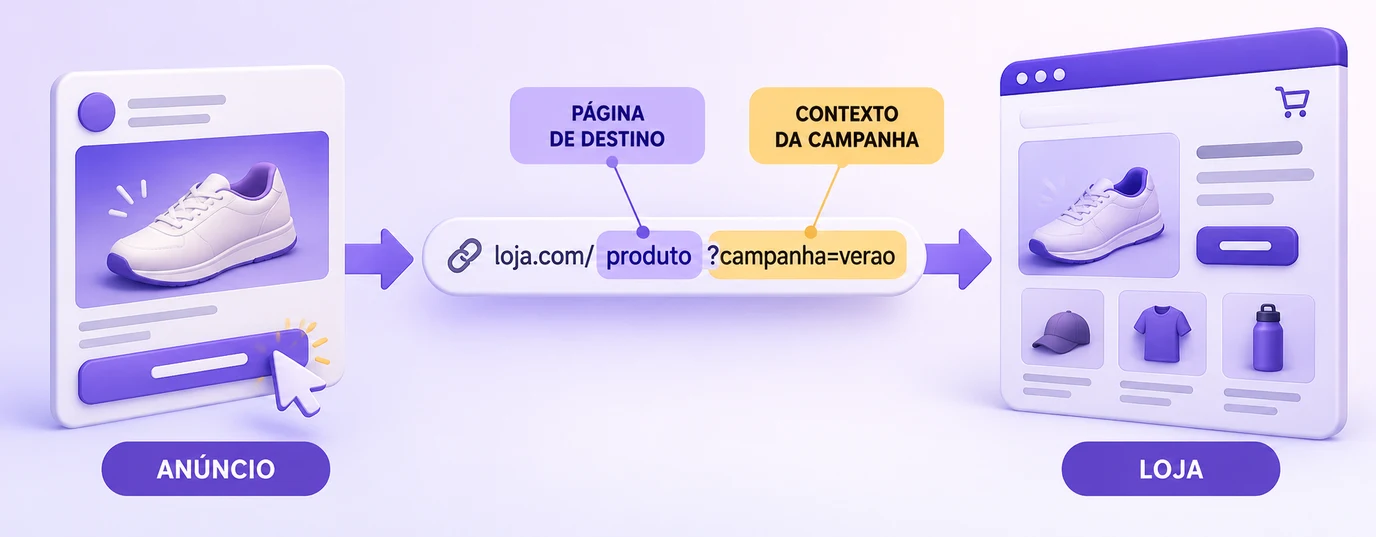
É aqui que a segmentação por URL entra.
Não como uma aula sobre URLs ou UTMs — isso já faz parte do dia a dia de qualquer operação de performance — mas como uma forma prática de usar informações que já existem na campanha.
A URL de destino pode identificar a página para a qual o tráfego foi enviado e também carregar parâmetros associados à campanha.
Isso abre uma possibilidade interessante para o on-site:
usar a própria URL como um dos sinais para decidir qual experiência faz sentido naquele contexto.
Uma campanha pode estar relacionada a uma determinada categoria.
Outra pode estar relacionada a um produto.
Outra pode ser identificada por parâmetros de campanha.
Não são estratégias concorrentes. São diferentes formas de entender o contexto daquela visita.
O que muda quando a campanha entra dentro da página
Agora imagine o mesmo cenário sem uma camada adicional.
A campanha de aquisição leva o visitante diretamente para o produto.
Ele vê o produto, preço, fotos, informações, avaliações e todo o conteúdo que a loja já preparou.
Tudo certo.
Mas a experiência comercial daquela campanha termina essencialmente no clique.
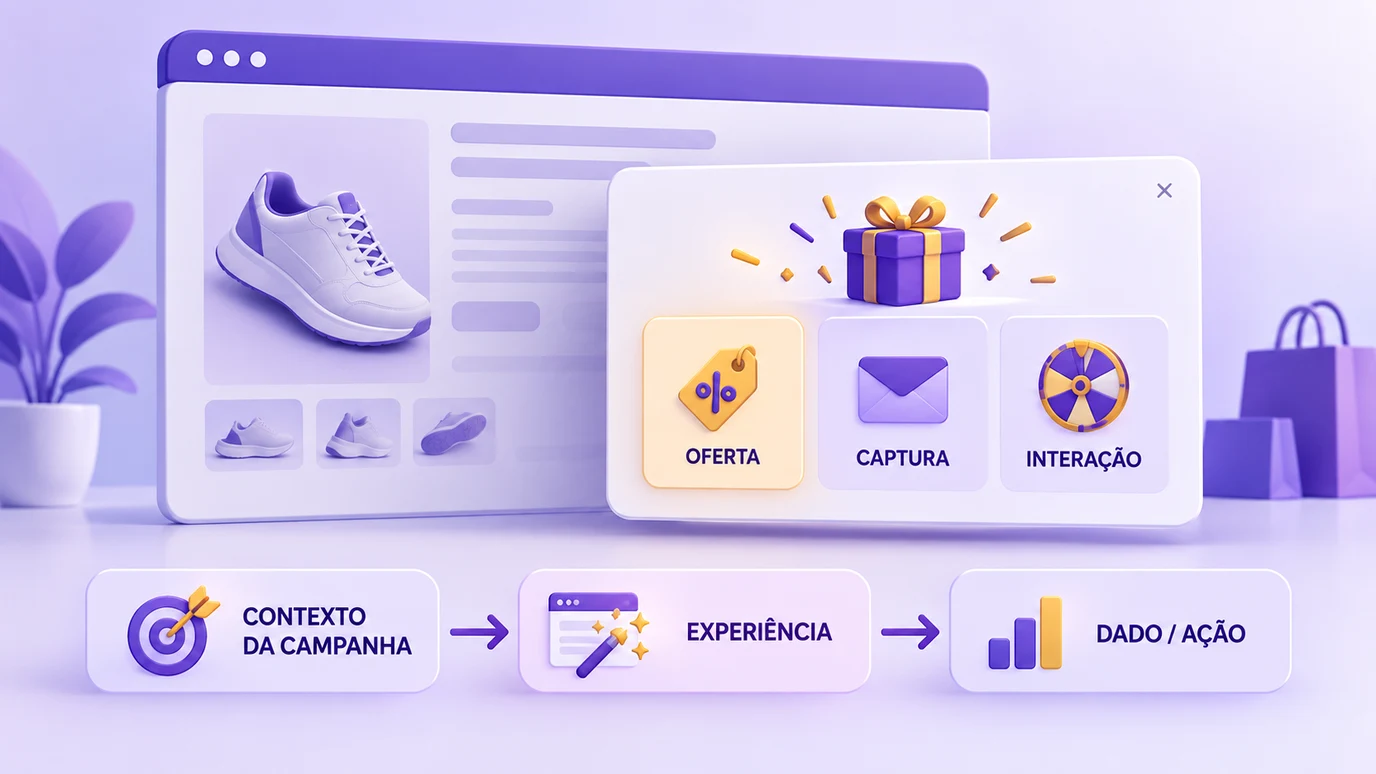
Uma alternativa é acrescentar uma experiência contextual dentro da própria página.
Pode ser uma oferta.
Pode ser uma captura.
Pode ser uma condição promocional.
Pode ser uma experiência gamificada.
Pode ser uma combinação dessas coisas.
O importante é que a campanha não precise competir com a estrutura do e-commerce.
Ela pode simplesmente ocupar uma camada adicional da experiência.
Por que isso pode ser interessante para campanhas de performance
Uma campanha de performance normalmente tem um objetivo bastante claro.
Você investe para comprar atenção e levar tráfego qualificado para uma determinada página.
Se a estratégia depende de uma landing page específica para capturar o visitante, isso pode funcionar muito bem.
Mas quando o objetivo é levar o visitante para comprar diretamente no e-commerce, existe uma tensão entre duas coisas:
capturar antes de chegar ao produto ou levar direto ao produto.
Uma experiência on-site pode permitir trabalhar as duas coisas dentro da própria loja.
O visitante chega ao produto.
A operação mantém a jornada de compra.
Ao mesmo tempo, existe uma oportunidade de apresentar uma oferta, capturar um contato ou criar uma interação sem obrigar o tráfego a passar por uma landing page intermediária.
Para uma operação que já tem boas páginas de produto e categorias, isso pode ser uma maneira mais simples de adicionar uma camada de campanha.
O mesmo raciocínio vale para categorias
Nem todo tráfego precisa chegar diretamente a um SKU.
Campanhas podem levar para páginas de categoria, coleção ou outros agrupamentos de produtos.
Nesse caso, a própria página oferece um contexto bastante claro.
Uma campanha relacionada à categoria de beleza pode ter uma experiência relacionada à categoria.
Uma campanha de moda masculina pode levar para uma coleção masculina.
Uma campanha de lançamento pode direcionar para uma página específica do lançamento.
O princípio é o mesmo:
quanto mais claro o contexto da visita, mais possibilidades existem para trabalhar uma experiência relacionada a ele.
E isso pode ser feito sem alterar a estrutura principal da loja.
O valor não está apenas na mensagem
Esse é outro ponto importante.
Uma experiência on-site não precisa existir apenas para comunicar alguma coisa.
Ela pode criar uma interação.
Pode capturar um contato.
Pode entregar uma recompensa.
Pode transformar uma oferta em uma experiência.
Pode gerar dados que passam a fazer parte da base da operação.
É diferente de simplesmente colocar mais um elemento visual na página.
Um banner, por exemplo, pode comunicar uma promoção.
Uma experiência interativa pode, dependendo da estratégia, também gerar participação e captura.
É aí que uma camada de campanha dentro do e-commerce começa a ter um papel mais amplo.
A segmentação pode conectar aquisição e experiência
Pense em uma campanha como uma sequência:
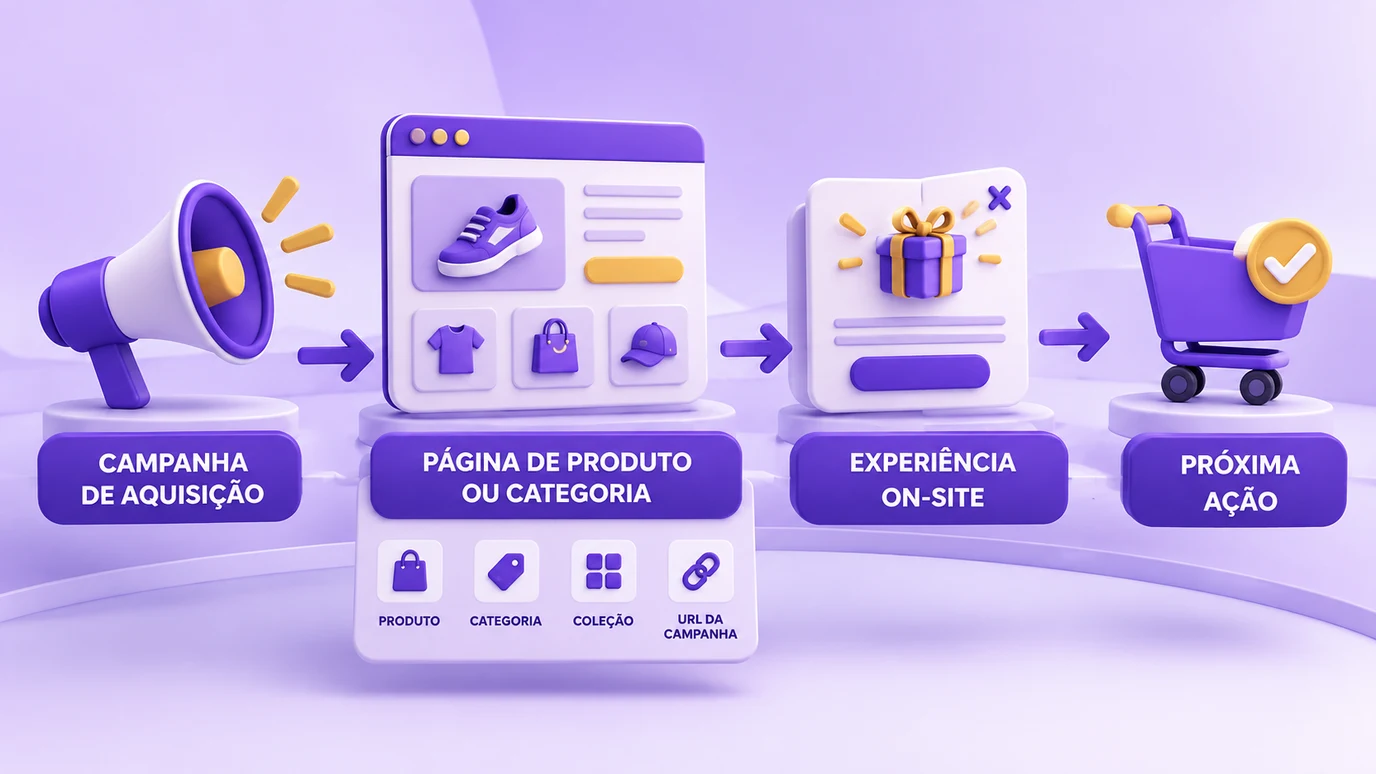
aquisição → clique → página de destino → experiência on-site → próxima ação
O contexto não precisa desaparecer no meio dessa jornada.
Se o tráfego foi comprado para uma determinada campanha, existe uma oportunidade de continuar aquela conversa dentro do e-commerce.
Se a visita acontece em uma categoria específica, isso também é contexto.
Se acontece em um produto específico, novamente.
Se a URL carrega informações adicionais sobre a campanha, existe mais um sinal disponível.
A segmentação permite transformar esses sinais em decisões de experiência.
Não significa que cada campanha precisa ter uma experiência diferente.
Nem que cada visitante precisa receber uma comunicação individual.
Significa que a operação pode escolher onde determinado tipo de campanha faz sentido e deixar a estrutura do e-commerce fazer o restante do trabalho.
Quando uma landing page ainda faz sentido
Isso não significa que landing pages deixaram de ser úteis.
Elas continuam fazendo sentido quando a campanha precisa de uma experiência própria, especialmente quando existe uma oferta ou narrativa que exige mais espaço do que uma camada dentro da loja consegue oferecer.
O ponto é outro:
nem toda campanha precisa de uma landing page.
Quando o destino natural do tráfego já é uma categoria ou produto, pode ser mais interessante manter o caminho direto até a loja e acrescentar a experiência de campanha dentro desse caminho.
Isso reduz uma etapa da jornada e mantém o visitante próximo daquilo que a campanha originalmente queria promover.
Onde entram os pop-ups
É aqui que o popup se torna particularmente interessante.
Não como substituto da página de produto.
Não como substituto da landing page.
E muito menos como uma mensagem que precisa aparecer para todo mundo.
Ele pode funcionar como uma camada adicional sobre uma página que já existe.
O tráfego continua chegando ao produto.
A página continua apresentando o produto.
A loja continua controlando preço, estoque, frete e checkout.
O popup acrescenta uma possibilidade de campanha.
Dependendo do objetivo, essa experiência pode capturar um contato, apresentar uma recompensa ou transformar uma promoção em uma interação.
Para campanhas de aquisição, isso permite trabalhar uma oportunidade que seria difícil resolver apenas alterando a estrutura da página.
O que segmentar na prática
A segmentação pode ser construída a partir de contextos que já fazem parte da operação. Na Popconvert, as regras são criadas a partir da URL e estão descritas em Segmentação, na Central de Ajuda.
Página
Uma campanha pode ser relevante para determinadas páginas de produto, categorias ou outras áreas específicas da loja.
Categoria ou coleção
Quando a oferta está associada a um agrupamento de produtos, a própria estrutura da loja pode servir como contexto.
Origem ou campanha
Informações carregadas no acesso podem ajudar a diferenciar campanhas de aquisição.
Combinação de sinais
Em operações mais sofisticadas, diferentes sinais podem ser combinados para chegar ao contexto desejado.
O importante é começar pelo objetivo da campanha e trabalhar de trás para frente.
Não pela quantidade de regras que a ferramenta consegue criar.
Um exemplo simples
Imagine uma marca de moda rodando uma campanha no Instagram para uma coleção específica.
O anúncio leva o visitante diretamente para a página da coleção.
A operação poderia criar uma landing page intermediária para capturar o visitante antes de enviá-lo novamente para a loja.
Ou pode manter o caminho direto.
Nesse segundo cenário, a página da coleção continua sendo o destino.
Uma experiência contextual pode apresentar uma promoção relacionada à campanha, convidar o visitante a participar de uma experiência gamificada ou capturar um contato em troca de uma recompensa.
A loja não precisou reconstruir a jornada.
A campanha de aquisição continua levando para a página que já fazia sentido.
E a experiência on-site passa a fazer parte da mesma estratégia.
O contexto também pode gerar novos sinais
Existe ainda uma segunda camada nessa estratégia.
Quando o visitante interage com uma campanha e deixa seus dados, a operação passa a ter uma informação adicional sobre aquela visita.
Se a campanha estava associada a uma determinada categoria, produto ou promoção, essa informação pode ajudar a interpretar o contato.
Isso não significa assumir que aquele visitante tem uma preferência definitiva.
Mas existe uma diferença entre um contato que simplesmente entrou na base e um contato que chegou por uma campanha específica, interagiu com uma determinada experiência e demonstrou interesse em um contexto conhecido.
Essa informação pode ser útil para as próximas ações de marketing.
É uma das razões pelas quais uma experiência on-site pode ter valor além da própria conversão imediata.
Segmentação não é sobre criar mais trabalho
Essa talvez seja a parte mais interessante da estratégia.
Segmentação pode parecer, à primeira vista, mais uma camada operacional.
Mais campanhas.
Mais regras.
Mais coisas para manter.
Mas o objetivo pode ser justamente o contrário.
Se uma operação já investe em mídia, já possui páginas de produto e categoria e já trabalha campanhas diferentes, aproveitar esses contextos pode ser uma maneira de adicionar inteligência à experiência sem reconstruir o e-commerce a cada campanha.
A pergunta deixa de ser:
"Precisamos criar uma landing page para isso?"
e passa a ser:
"O que conseguimos fazer usando a estrutura que já temos?"
Em muitos casos, a resposta passa pela própria página de destino.
A melhor segmentação começa pelo contexto
Não existe uma necessidade de segmentar tudo.
Nem de criar uma experiência específica para cada campanha.
O mais interessante é identificar campanhas em que o contexto já é forte e existe uma oportunidade clara de fazer algo diferente dentro da loja.
Uma campanha que leva para um produto.
Uma campanha que leva para uma categoria.
Uma promoção com uma URL específica.
Uma coleção que está recebendo tráfego pago.
Uma ação que precisa capturar contatos antes ou durante a jornada de compra.
Em todos esses casos, existe uma pergunta simples:
o que podemos fazer com o contexto que já trouxemos até aqui?
É essa pergunta que transforma segmentação de uma configuração técnica em uma decisão de marketing.
E é também onde uma experiência on-site, incluindo um popup gamificado, pode deixar de ser apenas um elemento da página e passar a fazer parte da estratégia da campanha.
FAQ
O que é segmentação de campanhas no e-commerce?
É a definição de diferentes experiências ou campanhas com base no contexto em que o visitante chega ou navega pela loja, como página, categoria, produto ou informações associadas à campanha de aquisição.
Como usar segmentação em campanhas de performance?
Uma possibilidade é manter o tráfego direcionado diretamente para páginas de produto ou categoria e usar o contexto dessa visita para apresentar uma experiência on-site relacionada à campanha.
Toda campanha precisa de uma landing page?
Não. Landing pages continuam sendo úteis quando a campanha precisa de uma experiência própria. Mas campanhas cujo objetivo já é levar o visitante diretamente ao e-commerce podem trabalhar a experiência dentro da própria página de destino.
Como segmentar campanhas por página?
A estratégia é definir quais páginas fazem parte do contexto da campanha e configurar a experiência para esses locais. Isso pode envolver páginas de produto, categorias, coleções ou outras URLs relevantes.
Como a segmentação por URL pode ser usada no e-commerce?
A URL pode fornecer contexto sobre a página acessada e também carregar informações associadas à campanha. Esses sinais podem ser usados para determinar onde uma experiência on-site é relevante.
Qual é a vantagem de usar um popup em campanhas de aquisição?
O popup pode adicionar uma camada de comunicação, captura ou interação à página de destino sem exigir que a loja altere a estrutura da página ou crie uma landing page específica para cada campanha.
Segmentação por URL é o mesmo que segmentação por UTM?
Não exatamente. A URL é o endereço completo e pode carregar diferentes informações. Os parâmetros UTM são apenas um dos tipos de informação que podem estar presentes nela. Na estratégia de segmentação, o importante é identificar qual contexto disponível é relevante para a campanha.
Segmentação de campanhas serve apenas para anúncios?
Não. O mesmo princípio pode ser aplicado a diferentes fontes de tráfego e campanhas, desde que exista algum contexto que ajude a definir qual experiência faz sentido dentro do e-commerce.