O que é a proporção de uma imagem
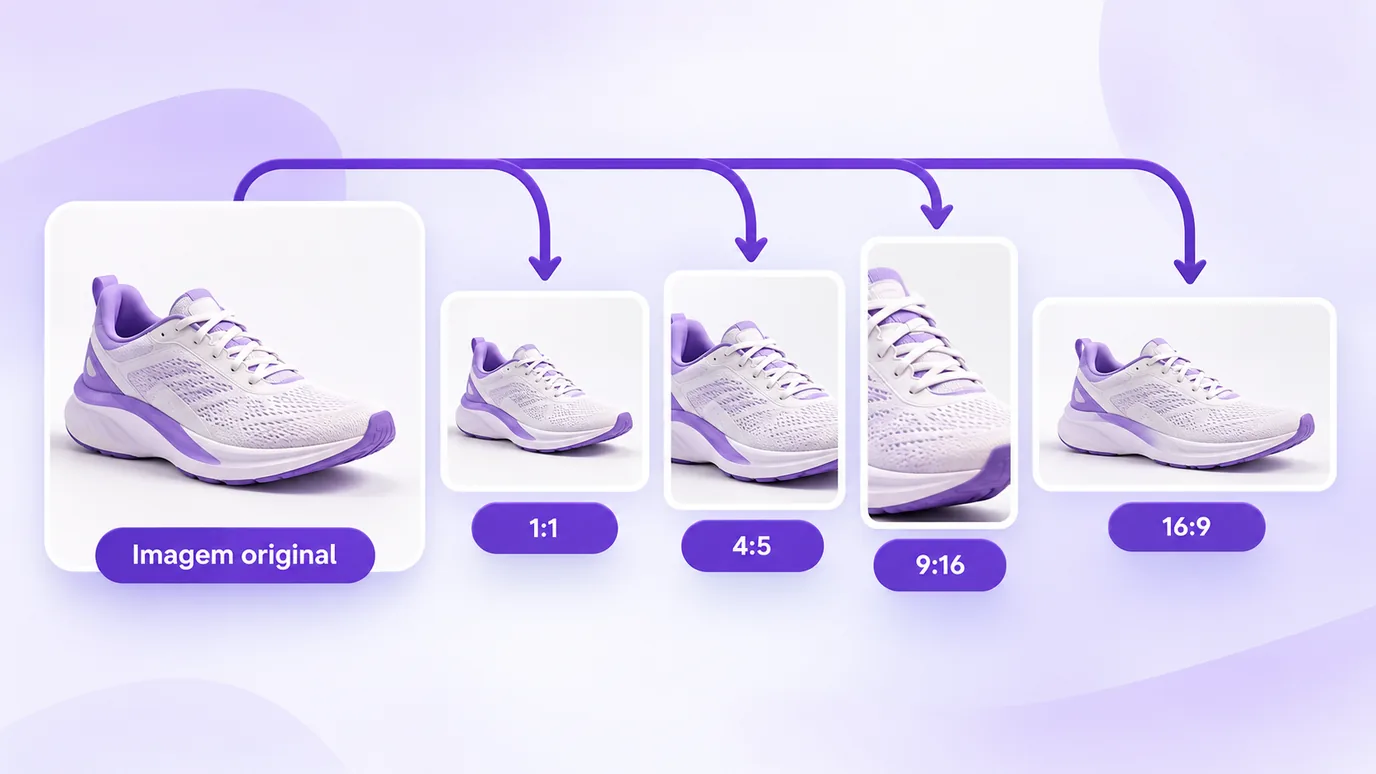
A proporção (ou razão de aspecto) é a relação entre a largura e a altura da imagem, escrita como largura:altura. Uma imagem de 1920 × 1080 pixels tem proporção 16:9; uma de 1080 × 1080, 1:1.
Mudar a proporção significa mudar o formato do quadro: para isso é preciso recortar parte da imagem ou acrescentar áreas vazias. Esta ferramenta recorta.
Como mudar a proporção da imagem
- Escolha as imagens ou arraste os arquivos para a caixa. Nada é enviado a um servidor.
- Escolha a proporção: 1:1, 4:5, 3:4, 4:3, 3:2, 16:9, 9:16 ou 21:9.
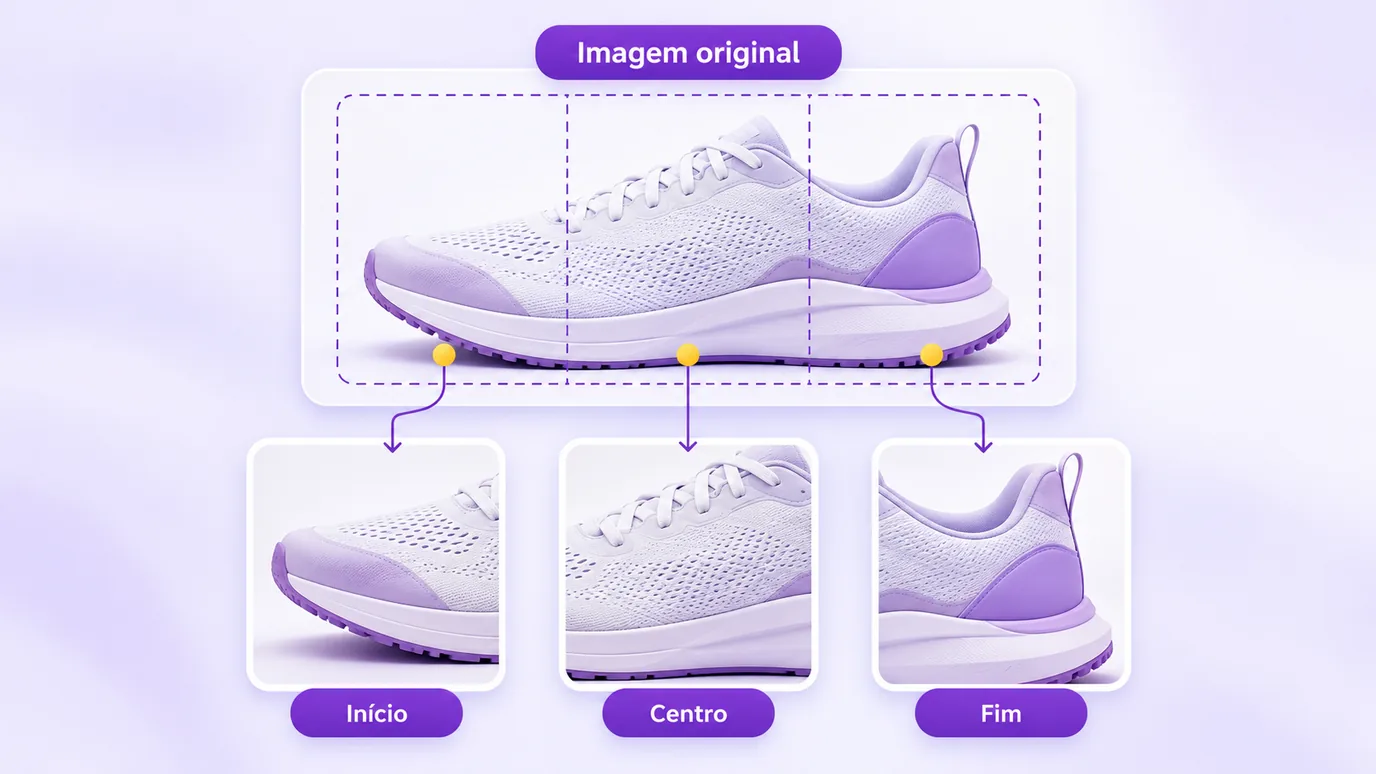
- Escolha a posição do recorte (início, centro ou fim) para decidir qual parte da imagem é mantida.
- Confira a miniatura e as dimensões em "Depois" e baixe.
Proporções mais usadas
- 1:1 (quadrado): fotos de produto em muitas lojas e posts quadrados.
- 4:5 (retrato): o feed do Instagram usa 1440 × 1800 px, que é 4:5, segundo a Meta.
- 9:16 (vertical): Stories e Reels usam 1440 × 2560 px, que é 9:16, segundo a Meta.
- 16:9 (horizontal): o formato padrão de vídeos e de muitos banners e capas.
- 4:3 e 3:2: proporções comuns de câmeras e de fotos impressas.
- 21:9: formato bem largo, usado em banners e imagens de capa.
O que acontece com a resolução
O recorte usa o maior retângulo possível da sua imagem na proporção escolhida, sem ampliar nem reduzir: os pixels que ficam mantêm a qualidade original. Por isso uma imagem recortada tem menos pixels do que a original.
Se você precisa de um tamanho exato em pixels depois de mudar a proporção, use depois o redimensionador por pixels.
O que esta ferramenta não faz
- Não acrescenta barras ou margens para completar o quadro: ela recorta.
- Não escolhe sozinha o melhor enquadramento: você decide a posição do recorte.
- Gera uma imagem nova, sem os metadados do arquivo original (como EXIF).
Perguntas frequentes sobre mudar a proporção da imagem
Como mudar a proporção de uma imagem para 16:9?
Para mudar a proporção de uma imagem para 16:9, envie o arquivo, escolha 16:9 e a posição do recorte e baixe. A imagem é recortada para o maior retângulo 16:9 possível, sem perder resolução.
Como deixar uma imagem quadrada (1:1)?
Para deixar uma imagem quadrada, escolha a proporção 1:1. A ferramenta recorta o maior quadrado possível da imagem, na posição que você escolher: início, centro ou fim.
Qual a proporção da imagem para o feed do Instagram?
Segundo a Meta, o feed do Instagram usa 1440 × 1800 px, que é a proporção 4:5. Escolha 4:5 para recortar sua imagem nesse formato.
Qual a proporção para Stories e Reels?
Segundo a Meta, Stories e Reels usam 1440 × 2560 px, que é a proporção 9:16. Escolha 9:16 para recortar sua imagem nesse formato.
Mudar a proporção da imagem diminui a qualidade?
Não. Ao mudar a proporção, a imagem é apenas recortada e os pixels que ficam mantêm a qualidade original. O que diminui é a quantidade de pixels, porque parte da imagem é removida.
Dá para mudar a proporção sem cortar a imagem?
Para mudar a proporção sem cortar é preciso acrescentar áreas vazias (barras ou margens), e esta ferramenta não faz isso: ela recorta. Se não pode perder nenhuma parte, escolha a proporção mais próxima da original.
Como escolher qual parte da imagem fica no recorte?
Use a posição do recorte: início (topo ou esquerda), centro ou fim (base ou direita). Confira a miniatura em "Depois" antes de baixar e troque a posição se cortar algo importante.
Qual a diferença entre mudar a proporção e redimensionar?
Mudar a proporção altera o formato do quadro, recortando; redimensionar altera o número de pixels da largura e da altura. É possível fazer as duas coisas: mude a proporção e, depois, redimensione para o tamanho que precisa.
Posso mudar a proporção de várias imagens de uma vez?
Sim. Você pode mudar a proporção de até 30 imagens por vez com a mesma configuração e baixar todas em um arquivo ZIP.
Minha imagem é enviada para algum servidor ao mudar a proporção?
Não. Ao mudar a proporção, o processamento acontece no seu navegador e o arquivo não é enviado a nenhum servidor.
Outras formas de ajustar a imagem
A mesma ferramenta, no navegador, para: