Cómo convertir PNG a PDF
- Elige las imágenes PNG o arrastra los archivos al recuadro. No se envían a ningún servidor: todo ocurre en el navegador.
- Si subiste más de una, ponlas en el orden que quieras con las flechas. El orden de la lista es el orden de las páginas.
- Elige el tamaño de la página: del tamaño de la imagen o A4 con margen.
- Haz clic en descargar PDF. Con una imagen, el archivo lleva su nombre; con varias, se guarda como imagens.pdf.
¿Y la transparencia del PNG?
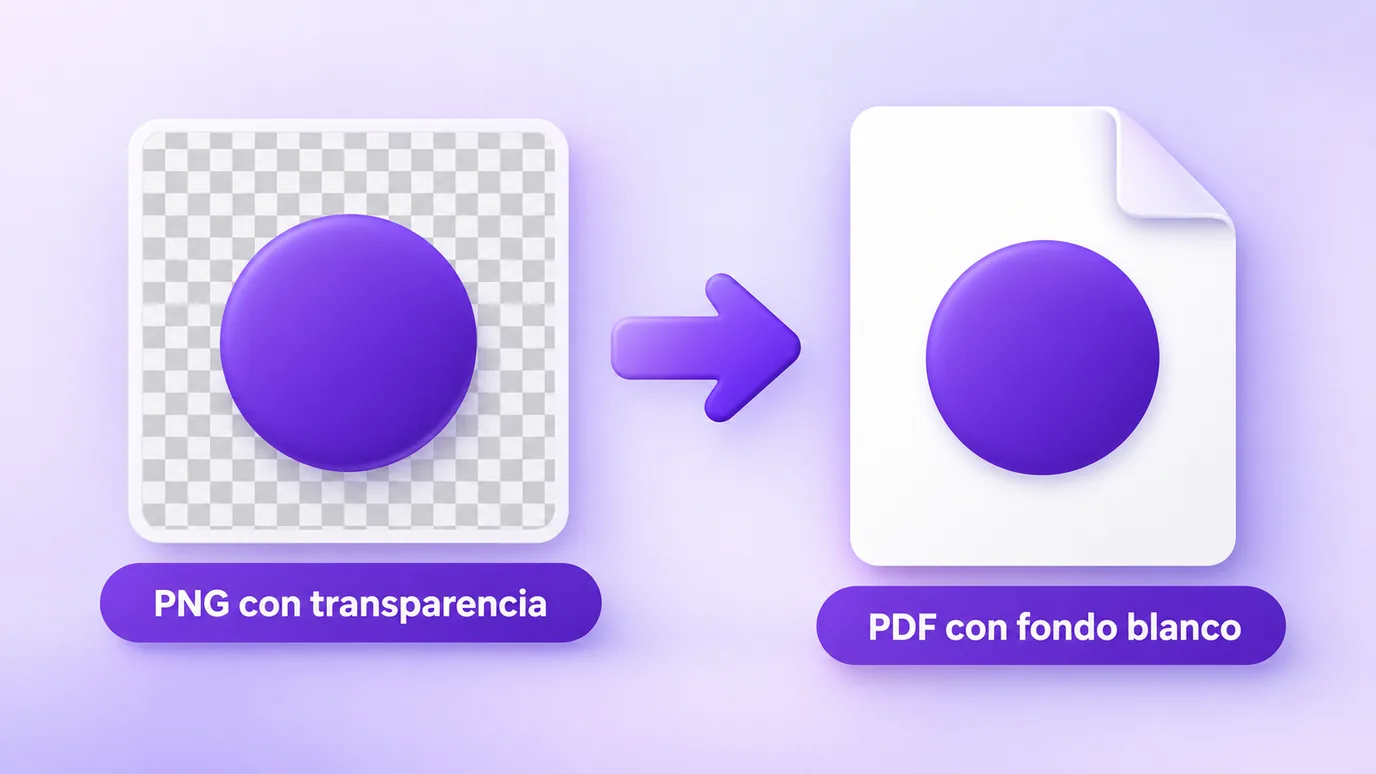
El PNG admite áreas transparentes, pero la herramienta coloca cada imagen en el PDF como JPG, que no tiene transparencia. Por eso, las áreas transparentes quedan blancas.
En la práctica, esto funciona bien para capturas, gráficos y logos que se verán sobre papel blanco. Si necesitas conservar la transparencia dentro del PDF, esta herramienta no sirve.
Capturas e imágenes con texto
Las capturas de pantalla y los diseños con texto muestran cualquier pérdida de calidad. En esta página, la calidad ya empieza en 92 y el límite del lado mayor está desactivado, para que el texto siga nítido.
Si el PDF queda pesado, baja la calidad poco a poco o limita el lado mayor (por ejemplo, 1600 px) y revisa el resultado antes de descargar.
Qué no hace esta herramienta
- No conserva la transparencia del PNG: las áreas transparentes quedan blancas.
- No reconoce texto (OCR): cada página es una imagen, así que el texto de una captura no se puede seleccionar.
- No protege el PDF con contraseña ni edita PDF que ya tengas.
- Tiene el límite de memoria de tu dispositivo: hasta 30 imágenes a la vez, 50 MB por archivo y 60 megapíxeles por imagen.
Preguntas frecuentes sobre PNG a PDF
¿Cómo convertir PNG a PDF?
Para convertir PNG a PDF, sube la imagen a la herramienta, elige el tamaño de la página (del tamaño de la imagen o A4) y haz clic en descargar PDF. La conversión ocurre en el navegador, sin subir el archivo.
¿Cómo unir varias imágenes PNG en un solo PDF?
Sube todas las imágenes a la vez, ponlas en el orden que quieras con las flechas y descarga. Cada imagen se convierte en una página del mismo PDF, que se guarda como imagens.pdf.
¿Un PNG con fondo transparente queda con fondo blanco en el PDF?
Sí. La imagen entra en el PDF como JPG, que no tiene transparencia, así que las áreas transparentes del PNG quedan blancas.
¿El texto de una captura se ve nítido en el PDF?
Se ve nítido si mantienes la calidad alta y no limitas el lado mayor. En esta página la calidad ya empieza en 92; para la máxima nitidez, súbela a 100.
¿Cuál es la diferencia entre página del tamaño de la imagen y A4?
Con el tamaño de la imagen, la página tiene las dimensiones de la propia imagen y no hay márgenes. Con A4, la imagen se centra en una página A4, vertical u horizontal, con margen de 10 mm y sin distorsionar.
¿Cómo reducir el tamaño de un PDF hecho con PNG?
Baja la calidad y limita el lado mayor de las imágenes (por ejemplo, 1600 px o 1200 px). Como el PDF lleva las imágenes, reducir su peso reduce el peso del PDF.
¿El texto del PDF se puede seleccionar?
No. Cada página es una imagen y la herramienta no hace reconocimiento de texto (OCR). Para tener texto seleccionable, usa un programa de OCR.
¿Cuántas imágenes PNG puedo poner en un PDF?
Hasta 30 imágenes a la vez, con hasta 50 MB por archivo y 60 megapíxeles por imagen.
¿Mis imágenes se envían a algún servidor?
No. El PDF se arma en tu navegador y ninguna imagen se envía a un servidor.
Otras herramientas de imagen
En el navegador, sin subir los archivos, también puedes: