Qué hace que una imagen pese tanto
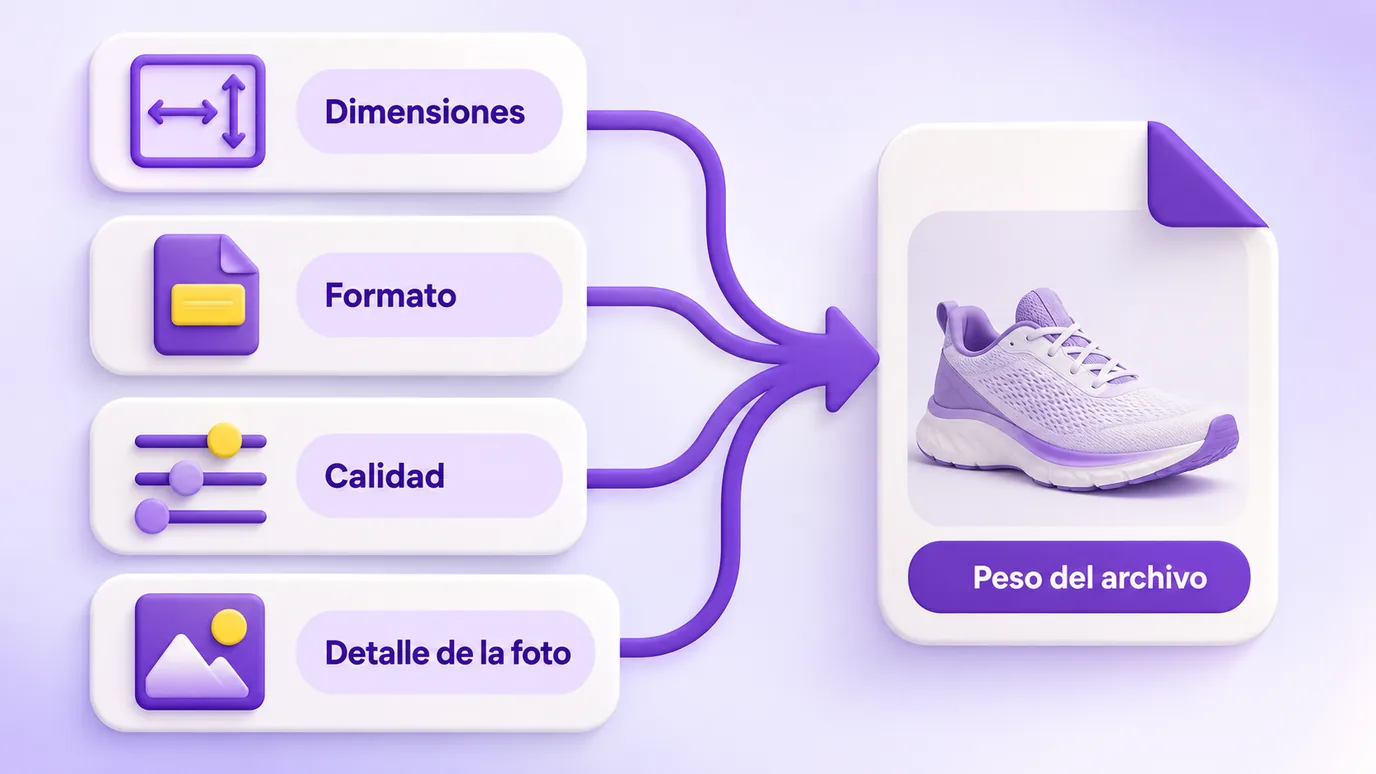
El peso de una imagen, en KB o MB, depende de cuatro cosas: las dimensiones (cuántos píxeles de ancho y alto), el formato, la calidad de la compresión y cuánto detalle tiene la propia foto.
Por eso reducir el peso del archivo tiene tres caminos, que se pueden combinar: cambiar el formato, bajar la calidad y reducir las dimensiones.
Cómo reducir el tamaño de una imagen
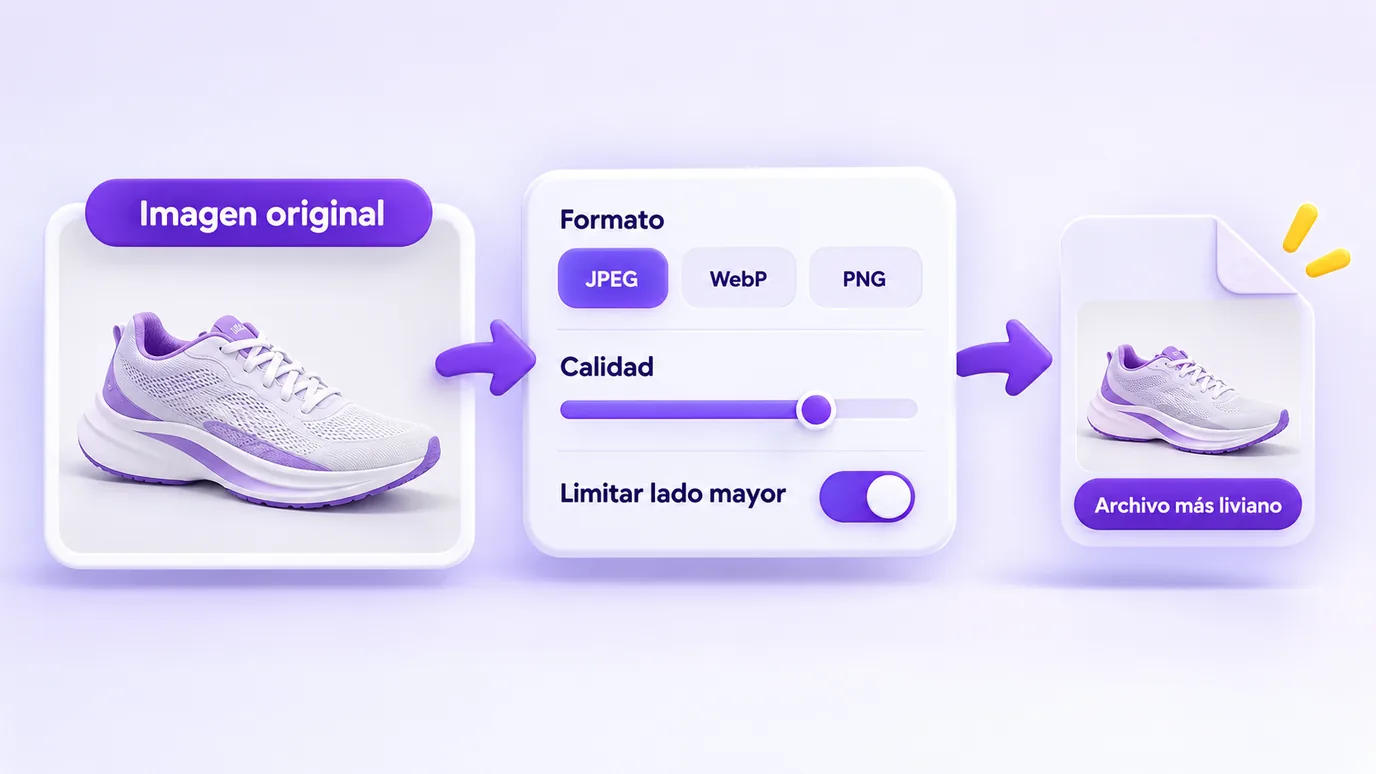
- Elige las imágenes o arrastra los archivos al recuadro. No se envían a ningún servidor: todo ocurre en el navegador.
- Elige el formato de salida. JPEG y WebP reducen más el peso de las fotos; PNG conserva la transparencia, pero suele pesar más.
- Ajusta la calidad. Cuanto menor, más pequeño el archivo, con pérdida de detalle. Revisa el resultado en "Antes" y "Después".
- Si necesitas un archivo aún más pequeño, limita el lado mayor de la imagen (por ejemplo, 1600 px) y descarga.
JPEG, WebP o PNG: cuál elegir
- JPEG: bueno para fotografías; no tiene transparencia (las zonas transparentes quedan blancas).
- WebP: suele generar archivos más pequeños que JPEG con aspecto parecido, y admite transparencia. La herramienta avisa si tu navegador no genera WebP.
- PNG: sin pérdida de calidad y con transparencia, indicado para logotipos y gráficos; en fotografías suele pesar bastante más.
Cuál es el peso ideal
Depende de dónde se vaya a usar la imagen. Algunos ejemplos que publican las propias plataformas: Nuvemshop sugiere fotos de producto de entre 100 y 600 KB (hasta 1 MB es aceptable); Tray pide que el logotipo no pase de 350 KB; los banners del tema predeterminado de Loja Integrada tienen un límite de 500 KB.
No existe un número único: cuanto menor el archivo, más rápido carga el sitio, pero las imágenes demasiado comprimidas pierden nitidez.
Lo que esta herramienta no hace
- No envía el archivo a un servidor, así que no hay límite de cuenta ni registro: el límite es la memoria de tu dispositivo (hasta 30 imágenes a la vez, 50 MB por archivo y 60 megapíxeles por imagen).
- No garantiza un peso exacto: el resultado depende de la imagen. Ajusta la calidad y revisa el valor en "Después".
- Genera una imagen nueva, sin los metadatos del archivo original (como EXIF).
Preguntas frecuentes sobre reducir el tamaño de una imagen
¿Cómo reducir el tamaño de una imagen online?
Para reducir el tamaño de una imagen online, agrega el archivo a la herramienta, elige JPEG o WebP, baja la calidad hasta el peso que quieras y descarga el resultado. El peso antes y después aparece en pantalla.
¿Cómo bajar el peso de una foto en KB sin perder mucha calidad?
Para bajar el peso de una foto en KB sin perder mucha calidad, usa JPEG o WebP con calidad media y, si necesitas más reducción, limita el lado mayor de la imagen. Compara las miniaturas y el tamaño final antes de descargar.
¿Cómo reducir una imagen a menos de 100 KB?
Para reducir una imagen a menos de 100 KB, elige JPEG o WebP, baja la calidad y limita el lado mayor (por ejemplo, 1200 px u 800 px). Revisa el valor en "Después"; el resultado varía según la foto.
¿Cuál es la diferencia entre reducir el tamaño en píxeles y en KB?
Reducir el tamaño en píxeles cambia el ancho y el alto de la imagen; reducir el tamaño en KB cambia el peso del archivo. Menos píxeles suele implicar menos KB, pero el formato y la calidad de la compresión también influyen en el peso final.
JPEG o WebP: ¿cuál deja la imagen más liviana?
WebP suele generar archivos más pequeños que JPEG con aspecto parecido, pero el resultado depende de la imagen. La herramienta muestra el peso final para que compares ambos antes de descargar.
¿Reducir el peso de la imagen en KB baja la resolución?
No necesariamente. Si solo cambias el formato y la calidad, las dimensiones en píxeles siguen igual; la pérdida se nota como menos detalle fino. La resolución solo cambia si limitas el lado mayor de la imagen.
¿Qué hacer si el archivo quedó más grande que el original?
Cuando el archivo queda más grande que el original, prueba JPEG o WebP, una calidad menor o limitar el lado mayor. Puede pasar, por ejemplo, al convertir un JPEG ya comprimido a PNG.
¿Puedo reducir el tamaño de varias imágenes a la vez?
Sí. Puedes reducir hasta 30 imágenes a la vez con la misma configuración y descargarlas todas en un único archivo ZIP.
¿Mi imagen se envía a algún servidor al reducir su tamaño?
No. Al reducir el tamaño de la imagen, el procesamiento ocurre en tu navegador y el archivo no se envía a ningún servidor.
¿La herramienta reduce el peso de PNG con transparencia?
Sí. Si mantienes el formato PNG, la transparencia se conserva, pero el ahorro de peso es menor. Para reducir más, WebP también admite transparencia; JPEG no, y las zonas transparentes quedan blancas.
¿Reducir el tamaño de la imagen elimina los metadatos (EXIF)?
Sí. La imagen final es una imagen nueva, recodificada en el navegador, y no conserva los metadatos del archivo original, como la ubicación y los datos de la cámara.
Otras formas de ajustar la imagen
La misma herramienta, en el navegador, para: