
Cómo convertir una imagen
- Elige tus imágenes o arrastra los archivos al recuadro. No se envían a ningún servidor: todo ocurre en el navegador.
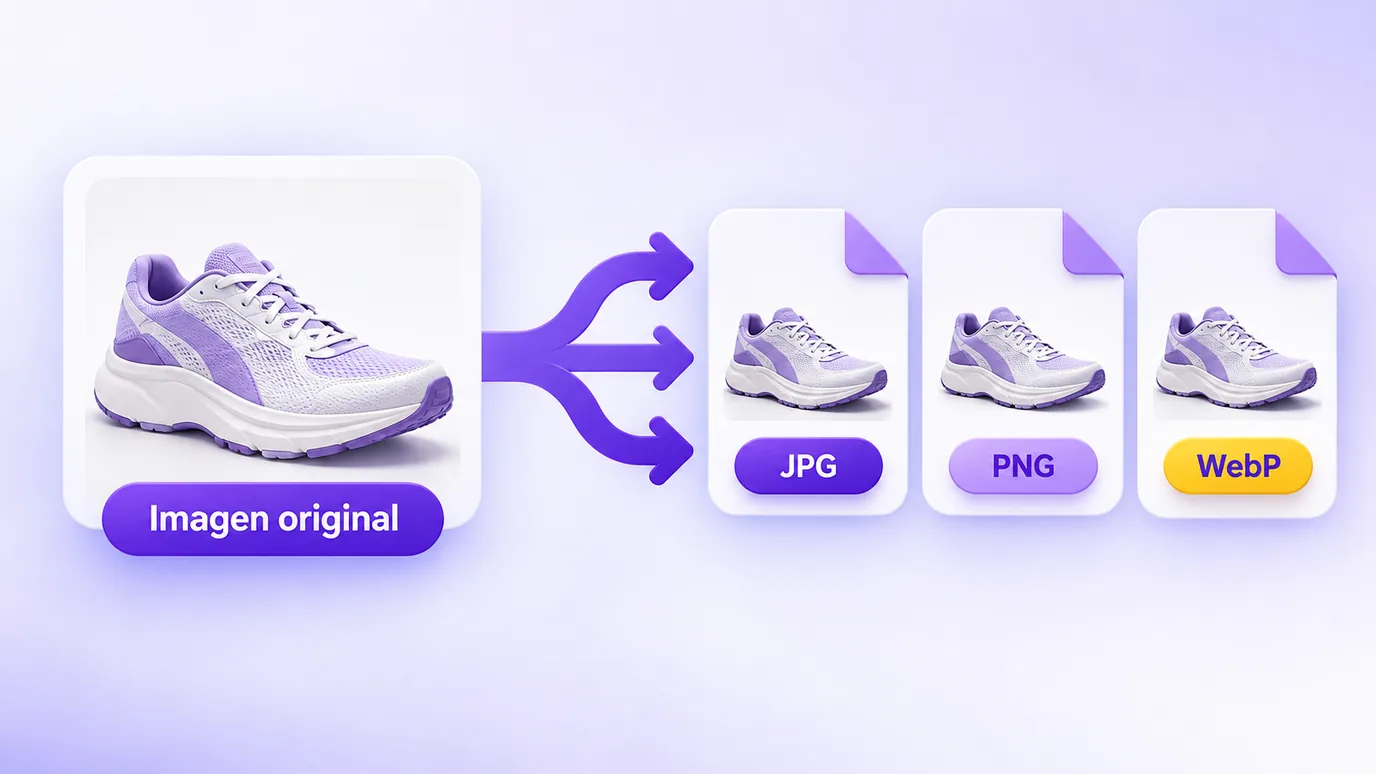
- Elige el formato de salida: JPG, PNG o WebP.
- Si eliges JPG o WebP, ajusta la calidad. Cuanto menor, más pequeño el archivo, con pérdida de detalle.
- Revisa el peso en "Antes" y "Después" y descarga. Con varias imágenes, descárgalas todas en un ZIP.
JPG, PNG o WebP: cuál elegir
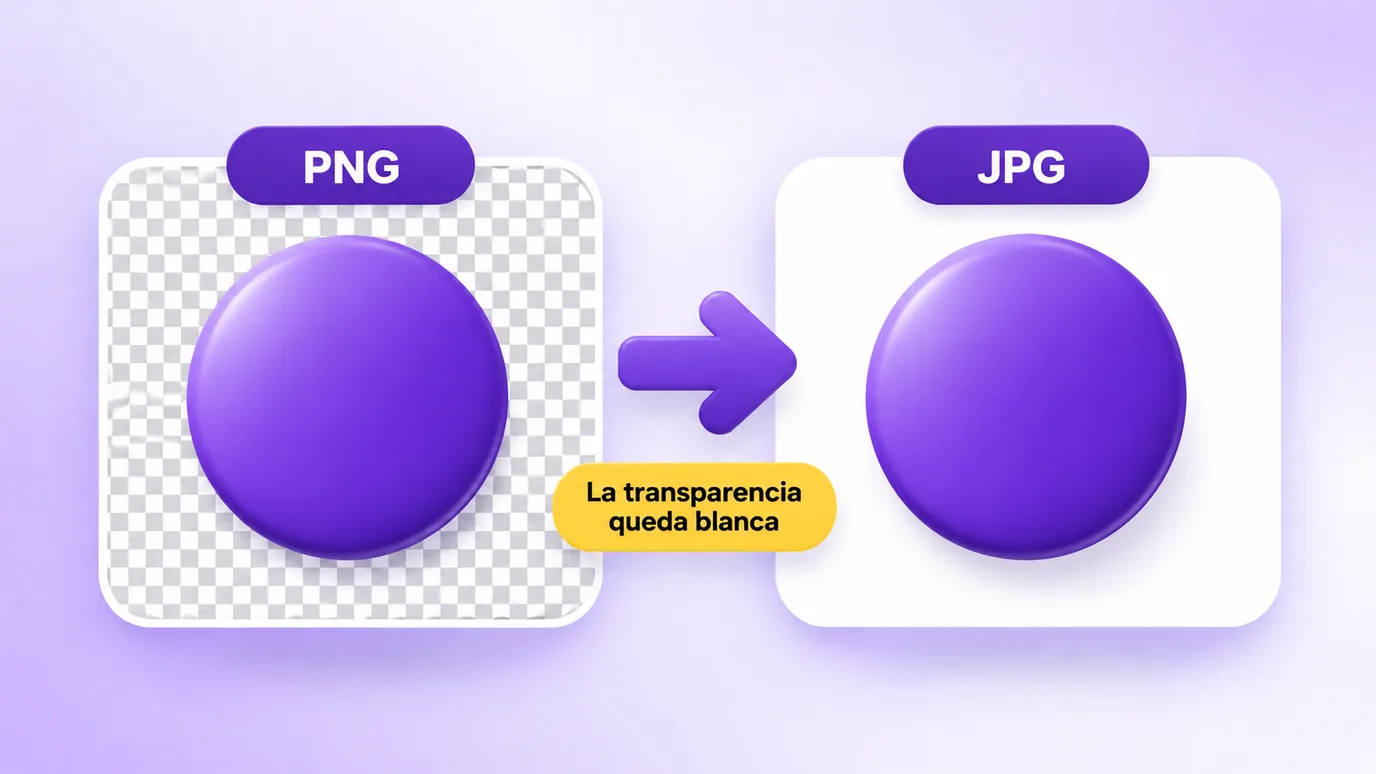
- JPG: el más compatible y, en fotografías, suele ser liviano. No tiene transparencia: las áreas transparentes quedan blancas.
- PNG: no pierde calidad y conserva la transparencia. Indicado para logos, íconos y gráficos; en fotografías el archivo suele pesar bastante más.
- WebP: suele ser más pequeño que JPG y PNG con aspecto parecido y admite transparencia, pero algunos programas antiguos no lo abren.
Qué cambia y qué no cambia en la conversión
Las dimensiones en píxeles siguen siendo las mismas. Lo que cambia es la forma en que se guarda la imagen: el formato, la compresión y, como consecuencia, el peso del archivo.
Convertir no mejora la imagen. Un JPG convertido a PNG no gana detalle ni transparencia: solo se guarda sin una nueva pérdida, y el archivo suele quedar más grande.
Cuándo convertir marca la diferencia
- Subir una foto a una plataforma que solo acepta JPG o PNG.
- Reducir el peso de imágenes de producto cambiando PNG por JPG o WebP.
- Abrir la imagen en un programa que no lee WebP o AVIF.
- Conservar la transparencia de un logo exportándolo en PNG o WebP.
Qué no hace esta herramienta
- No convierte fotos HEIC del iPhone, GIF, SVG, BMP, TIFF ni PDF: acepta PNG, JPG, WebP y AVIF (AVIF depende de que tu navegador pueda abrirlo).
- No conserva animaciones: el resultado es una imagen estática.
- No sube el archivo a un servidor, así que no hay registro ni límite de cuenta: el límite es la memoria de tu dispositivo (hasta 30 imágenes a la vez, 50 MB por archivo y 60 megapíxeles por imagen).
- Genera una imagen nueva, sin los metadatos del archivo original (como EXIF).
Preguntas frecuentes sobre convertir imágenes
¿Cómo convertir una imagen online?
Para convertir una imagen online, sube el archivo a la herramienta, elige el formato de salida (JPG, PNG o WebP) y descarga el resultado. El peso antes y después aparece en pantalla.
¿Cómo convertir PNG a JPG?
Para convertir PNG a JPG, sube el PNG, elige JPG como formato de salida, ajusta la calidad y descarga. Como JPG no tiene transparencia, las áreas transparentes del PNG quedan blancas.
¿Cómo convertir JPG a PNG?
Para convertir JPG a PNG, sube el JPG y elige PNG como formato de salida. PNG no pierde calidad al guardarse, pero la conversión no recupera el detalle que el JPG ya perdió, y el archivo suele quedar más grande.
¿Cómo convertir WebP a JPG?
Para convertir WebP a JPG, sube el archivo WebP, elige JPG y descarga. JPG lo aceptan prácticamente todos los programas y plataformas, y la imagen conserva las mismas dimensiones.
¿Cómo convertir AVIF a JPG o PNG?
Sube el archivo AVIF, elige JPG o PNG y descarga. Si tu navegador no puede abrir AVIF, la herramienta avisa que el formato no es compatible.
¿Convertir la imagen reduce su calidad?
Depende del formato de salida. JPG y WebP usan compresión con pérdida: cuanto menor la calidad que elijas, más detalle se pierde. PNG no pierde calidad al guardarse, pero parte de una imagen que quizá ya estaba comprimida.
¿La conversión cambia el tamaño de la imagen en píxeles?
No. El ancho y el alto siguen siendo los mismos. Si necesitas cambiar las dimensiones, usa el redimensionador de imágenes.
¿Qué pasa con la transparencia al convertir a JPG?
JPG no tiene transparencia, así que las áreas transparentes quedan blancas. Para conservar la transparencia, convierte a PNG o WebP.
¿Puedo convertir varias imágenes a la vez?
Sí. Puedes convertir hasta 30 imágenes a la vez, con el mismo formato de salida, y descargarlas todas en un solo archivo ZIP.
¿Mi imagen se envía a algún servidor al convertirla?
No. La conversión ocurre en tu navegador y el archivo no se envía a ningún servidor.
¿La herramienta convierte fotos HEIC del iPhone?
No. La herramienta acepta PNG, JPG, WebP y AVIF. Las fotos en formato HEIC se rechazan.
Otras formas de ajustar la imagen
La misma herramienta, en el navegador, para:
- redimensionar una imagen por píxeles, porcentaje o para una plataforma
- reducir el peso del archivo (KB)
- cambiar la proporción (16:9, 1:1, 4:5)
- aumentar el tamaño de la imagen
- convertir imágenes en PDF
- convertir JPG a PDF
- convertir PNG a PDF
- convertir PNG a JPG
- convertir JPG a PNG
- convertir WebP a JPG
- convertir WebP a PNG