Como converter uma imagem
- Escolha as imagens ou arraste os arquivos para a caixa. Elas não são enviadas a nenhum servidor: tudo acontece no navegador.
- Escolha o formato de saída: JPG, PNG ou WebP.
- Se escolher JPG ou WebP, ajuste a qualidade. Quanto menor, menor o arquivo, com perda de detalhe.
- Confira o peso em "Antes" e "Depois" e baixe. Com várias imagens, baixe tudo em um ZIP.
JPG, PNG ou WebP: qual escolher
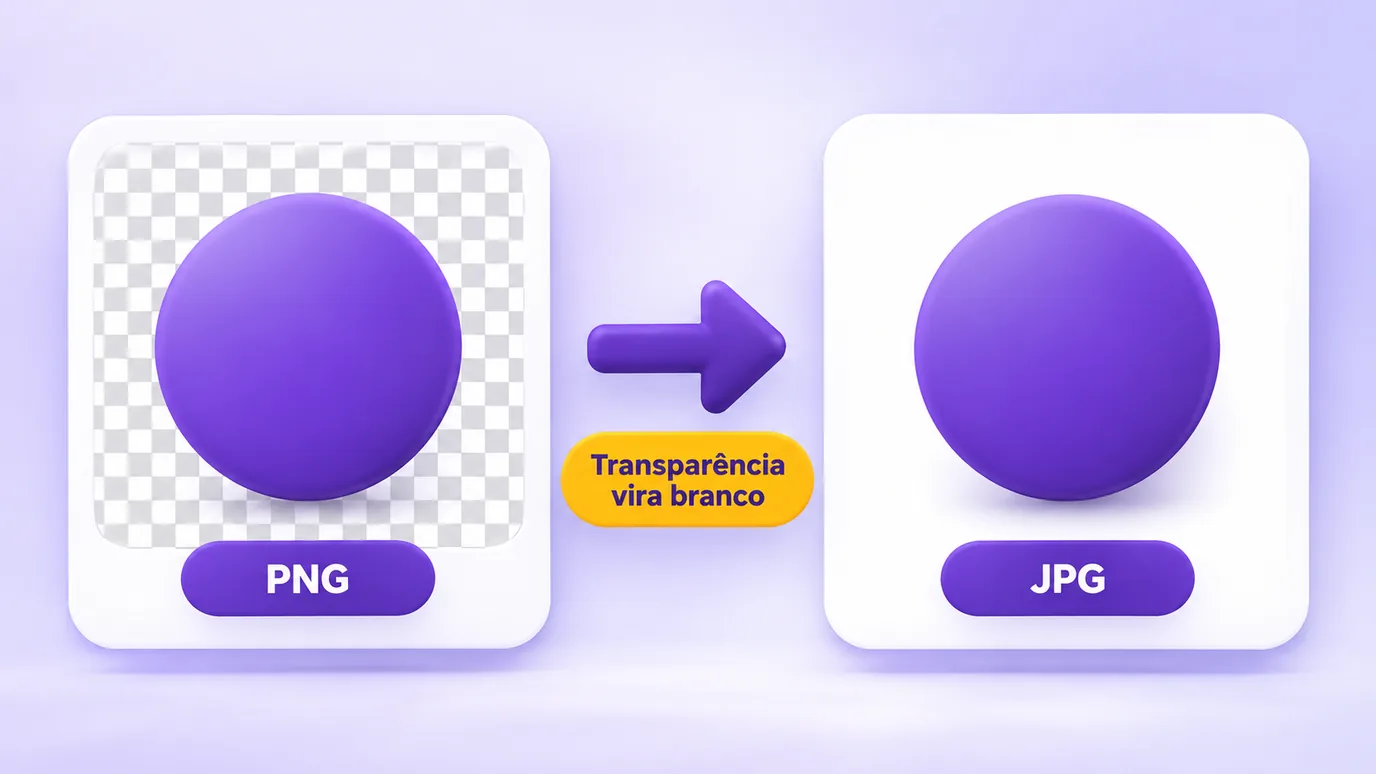
- JPG: o mais compatível e, em fotografias, costuma gerar arquivos leves. Não tem transparência: áreas transparentes ficam brancas.
- PNG: não perde qualidade e mantém a transparência. Indicado para logos, ícones e gráficos; em fotografias o arquivo costuma ficar bem mais pesado.
- WebP: costuma gerar arquivos menores que JPG e PNG com aparência parecida e aceita transparência, mas alguns programas mais antigos não abrem.
O que muda e o que não muda na conversão
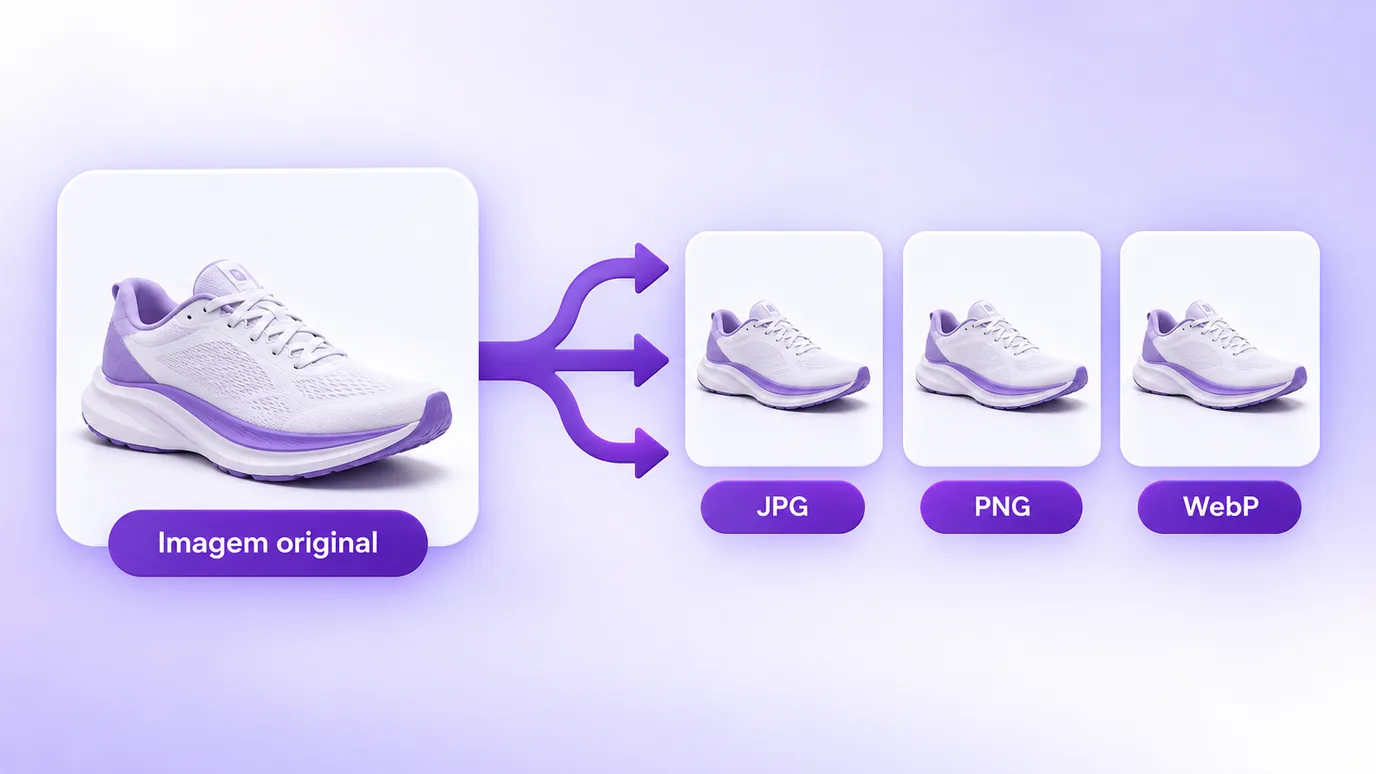
As dimensões em pixels continuam as mesmas. O que muda é a forma como a imagem é gravada: o formato, a compressão e, por consequência, o peso do arquivo.
Converter não melhora a imagem. Um JPG convertido em PNG não ganha detalhes nem transparência: ele só passa a ser gravado sem nova perda, e o arquivo costuma ficar maior.
Quando converter faz diferença
- Subir uma foto numa plataforma que só aceita JPG ou PNG.
- Reduzir o peso de imagens de produto trocando PNG por JPG ou WebP.
- Abrir em um programa que não lê WebP ou AVIF.
- Manter a transparência de um logo ao exportar em PNG ou WebP.
O que esta ferramenta não faz
- Não converte fotos HEIC do iPhone, GIF, SVG, BMP, TIFF nem PDF: aceita PNG, JPG, WebP e AVIF (o AVIF depende de o navegador conseguir abrir).
- Não mantém animações: o resultado é uma imagem estática.
- Não envia o arquivo para um servidor, então não há cadastro nem limite de conta: o limite é a memória do seu dispositivo (até 30 imagens por vez, 50 MB por arquivo e 60 megapixels por imagem).
- Gera uma imagem nova, sem os metadados do arquivo original (como EXIF).
Perguntas frequentes sobre converter imagem
Como converter imagem online?
Para converter uma imagem online, envie o arquivo para a ferramenta, escolha o formato de saída (JPG, PNG ou WebP) e baixe o resultado. O peso antes e depois aparece na tela.
Como converter PNG para JPG?
Para converter PNG para JPG, envie o PNG, escolha JPG como formato de saída, ajuste a qualidade e baixe. Como o JPG não tem transparência, as áreas transparentes do PNG ficam brancas.
Como converter JPG para PNG?
Para converter JPG para PNG, envie o JPG e escolha PNG como formato de saída. O PNG não perde qualidade ao ser gravado, mas a conversão não recupera detalhes que o JPG já perdeu, e o arquivo costuma ficar maior.
Como converter WebP para JPG?
Para converter WebP para JPG, envie o arquivo WebP, escolha JPG e baixe. O JPG é aceito em praticamente qualquer programa e plataforma, e a imagem mantém as mesmas dimensões.
Como converter AVIF para JPG ou PNG?
Envie o arquivo AVIF, escolha JPG ou PNG e baixe. Se o seu navegador não conseguir abrir AVIF, a ferramenta avisa que o formato não é compatível.
Converter a imagem diminui a qualidade?
Depende do formato de saída. JPG e WebP usam compressão com perda: quanto menor a qualidade escolhida, mais detalhe se perde. PNG não perde qualidade ao ser gravado, mas parte de uma imagem que já pode ter sido comprimida.
A conversão muda o tamanho da imagem em pixels?
Não. A largura e a altura permanecem as mesmas. Se você precisa mudar as dimensões, use o redimensionador de imagem.
O que acontece com a transparência ao converter para JPG?
O JPG não tem transparência, então as áreas transparentes viram branco. Para manter a transparência, converta para PNG ou WebP.
Posso converter várias imagens de uma vez?
Sim. Você pode converter até 30 imagens por vez, com o mesmo formato de saída, e baixar todas em um único arquivo ZIP.
Minha imagem é enviada para algum servidor ao converter?
Não. A conversão acontece no seu navegador e o arquivo não é enviado a nenhum servidor.
A ferramenta converte fotos HEIC do iPhone?
Não. A ferramenta aceita PNG, JPG, WebP e AVIF. Fotos no formato HEIC são recusadas.
Outras formas de ajustar a imagem
A mesma ferramenta, no navegador, para: