Qué es la proporción de una imagen
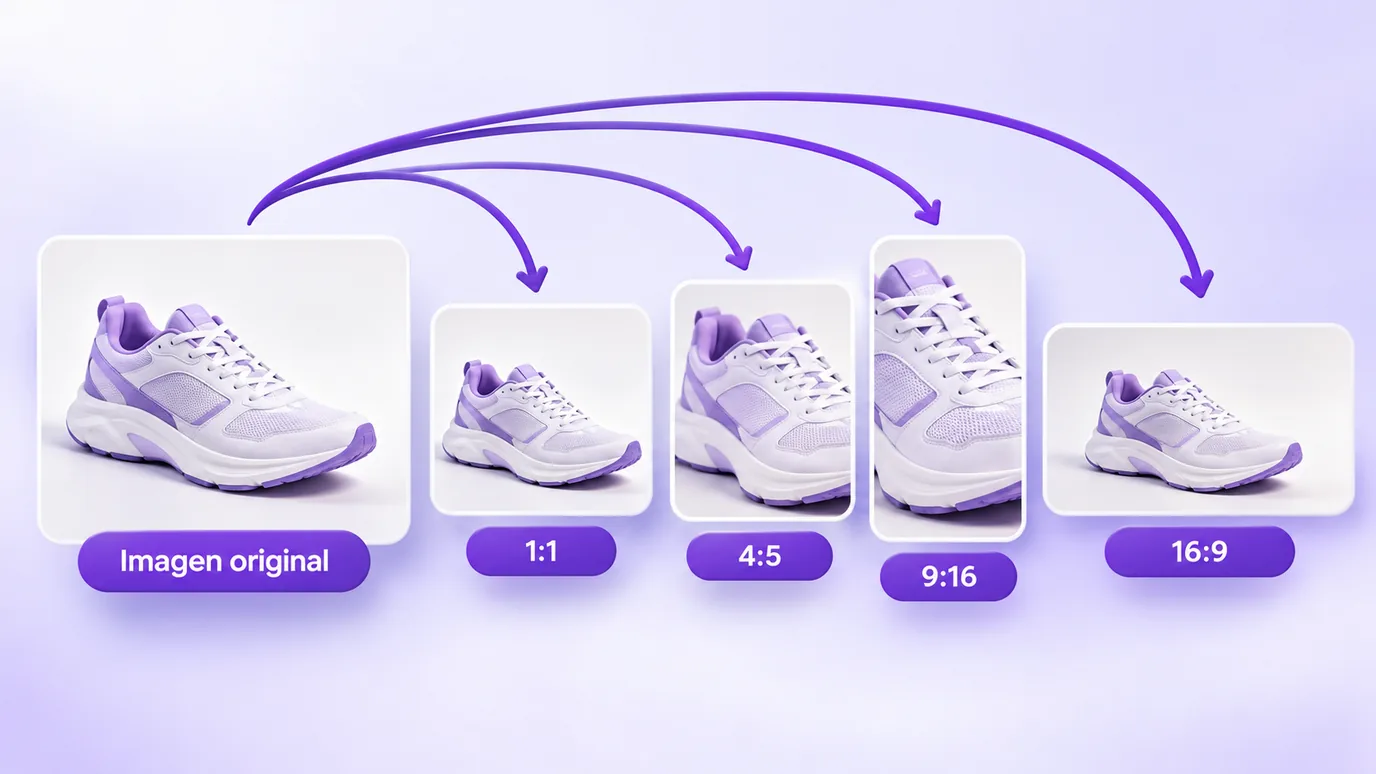
La proporción (o relación de aspecto) es la relación entre el ancho y el alto de la imagen, escrita como ancho:alto. Una imagen de 1920 × 1080 píxeles tiene proporción 16:9; una de 1080 × 1080, 1:1.
Cambiar la proporción significa cambiar la forma del cuadro: para eso hay que recortar parte de la imagen o agregar zonas vacías. Esta herramienta recorta.
Cómo cambiar la proporción de una imagen
- Elige las imágenes o arrastra los archivos al recuadro. No se envía nada a un servidor.
- Elige la proporción: 1:1, 4:5, 3:4, 4:3, 3:2, 16:9, 9:16 o 21:9.
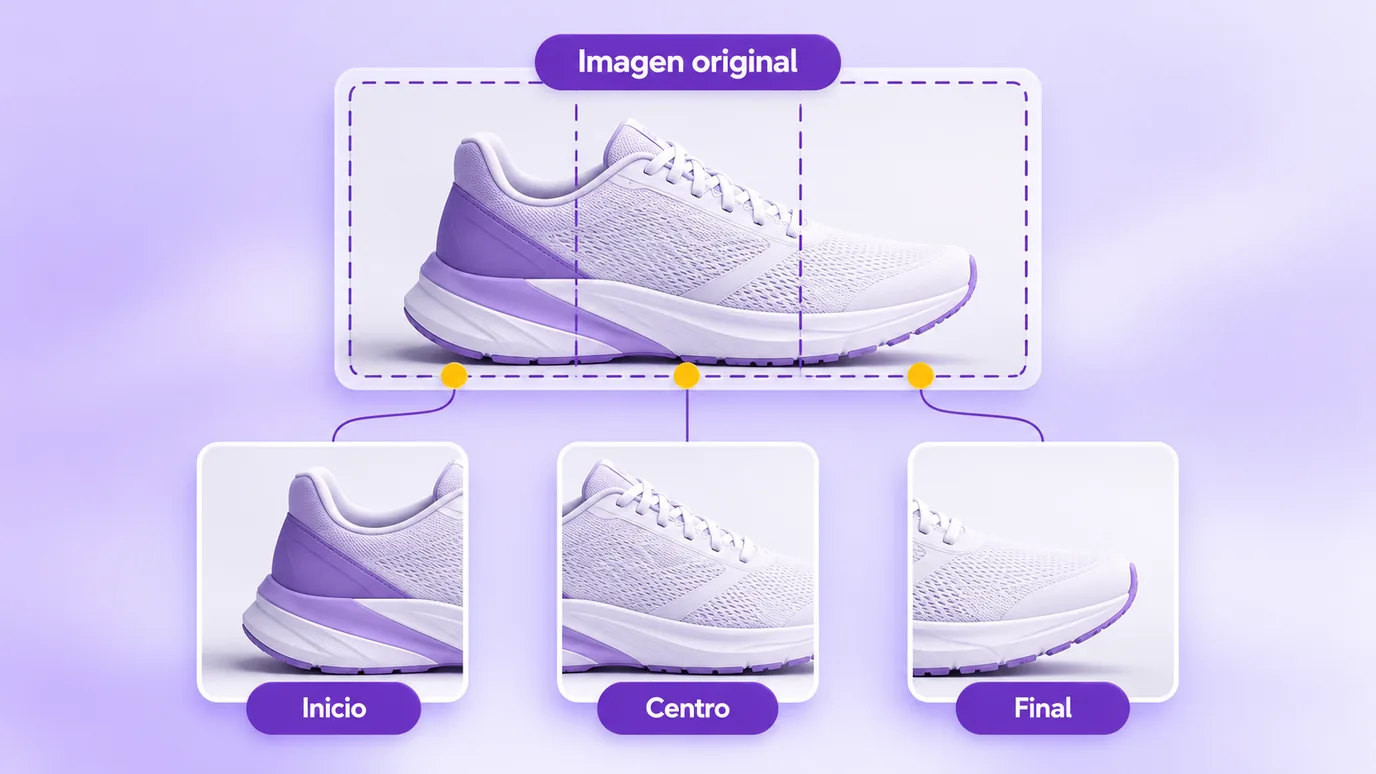
- Elige la posición del recorte (inicio, centro o final) para decidir qué parte de la imagen se conserva.
- Revisa la miniatura y las dimensiones en "Después" y descarga.
Proporciones más usadas
- 1:1 (cuadrado): fotos de producto en muchas tiendas y publicaciones cuadradas.
- 4:5 (vertical): el feed de Instagram usa 1440 × 1800 px, que es 4:5, según Meta.
- 9:16 (vertical): Stories y Reels usan 1440 × 2560 px, que es 9:16, según Meta.
- 16:9 (horizontal): el formato estándar de video y de muchos banners y portadas.
- 4:3 y 3:2: proporciones comunes de cámaras y de fotos impresas.
- 21:9: formato muy ancho, usado en banners e imágenes de portada.
Qué pasa con la resolución
El recorte usa el rectángulo más grande posible de tu imagen en la proporción elegida, sin ampliar ni reducir: los píxeles que se quedan mantienen su calidad original. Por eso una imagen recortada tiene menos píxeles que la original.
Si necesitas un tamaño exacto en píxeles después de cambiar la proporción, usa luego el redimensionador por píxeles.
Lo que esta herramienta no hace
- No agrega barras ni márgenes para completar el cuadro: recorta.
- No elige por ti el mejor encuadre: tú decides la posición del recorte.
- Genera una imagen nueva, sin los metadatos del archivo original (como EXIF).
Preguntas frecuentes sobre cambiar la proporción de una imagen
¿Cómo cambiar la proporción de una imagen a 16:9?
Para cambiar la proporción de una imagen a 16:9, agrega el archivo, elige 16:9 y la posición del recorte y descarga. La imagen se recorta al mayor rectángulo 16:9 posible, sin perder resolución.
¿Cómo dejar una imagen cuadrada (1:1)?
Para dejar una imagen cuadrada, elige la proporción 1:1. La herramienta recorta el cuadrado más grande posible de la imagen, en la posición que elijas: inicio, centro o final.
¿Qué proporción usa el feed de Instagram?
Según Meta, el feed de Instagram usa 1440 × 1800 px, que es la proporción 4:5. Elige 4:5 para recortar tu imagen en ese formato.
¿Qué proporción usan Stories y Reels?
Según Meta, Stories y Reels usan 1440 × 2560 px, que es la proporción 9:16. Elige 9:16 para recortar tu imagen en ese formato.
¿Cambiar la proporción de la imagen baja la calidad?
No. Al cambiar la proporción, la imagen solo se recorta y los píxeles que quedan mantienen su calidad original. Lo que baja es la cantidad de píxeles, porque se quita parte de la imagen.
¿Se puede cambiar la proporción sin recortar la imagen?
Para cambiar la proporción sin recortar hay que agregar zonas vacías (barras o márgenes), y esta herramienta no lo hace: recorta. Si no puedes perder ninguna parte, elige la proporción más cercana a la original.
¿Cómo elegir qué parte de la imagen queda en el recorte?
Usa la posición del recorte: inicio (arriba o izquierda), centro o final (abajo o derecha). Revisa la miniatura en "Después" antes de descargar y cambia la posición si se corta algo importante.
¿Cuál es la diferencia entre cambiar la proporción y redimensionar?
Cambiar la proporción modifica la forma del cuadro, recortando; redimensionar modifica el número de píxeles de ancho y alto. Se pueden hacer ambas cosas: cambia la proporción y luego redimensiona al tamaño que necesitas.
¿Puedo cambiar la proporción de varias imágenes a la vez?
Sí. Puedes cambiar la proporción de hasta 30 imágenes a la vez con la misma configuración y descargarlas todas en un archivo ZIP.
¿Mi imagen se envía a algún servidor al cambiar la proporción?
No. Al cambiar la proporción, el procesamiento ocurre en tu navegador y el archivo no se envía a ningún servidor.
Otras formas de ajustar la imagen
La misma herramienta, en el navegador, para: