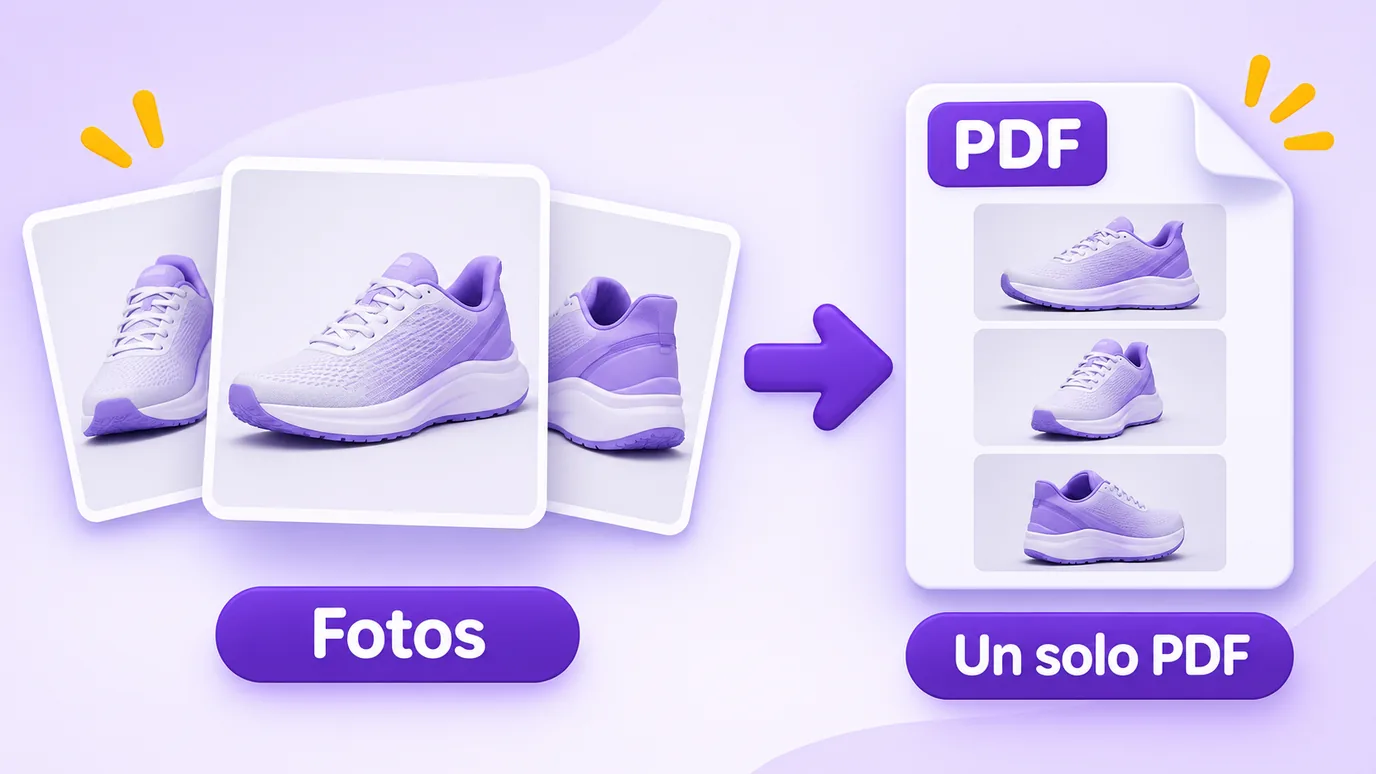
Cómo convertir imágenes en PDF
- Elige tus imágenes o arrastra los archivos al recuadro. No se envían a ningún servidor: todo ocurre en el navegador.
- Pon las imágenes en el orden que quieras con las flechas. El orden de la lista es el orden de las páginas.
- Elige el tamaño de la página: del tamaño de la imagen o A4 con margen.
- Si el PDF queda pesado, baja la calidad o limita el lado mayor de las imágenes. Luego descarga el PDF.
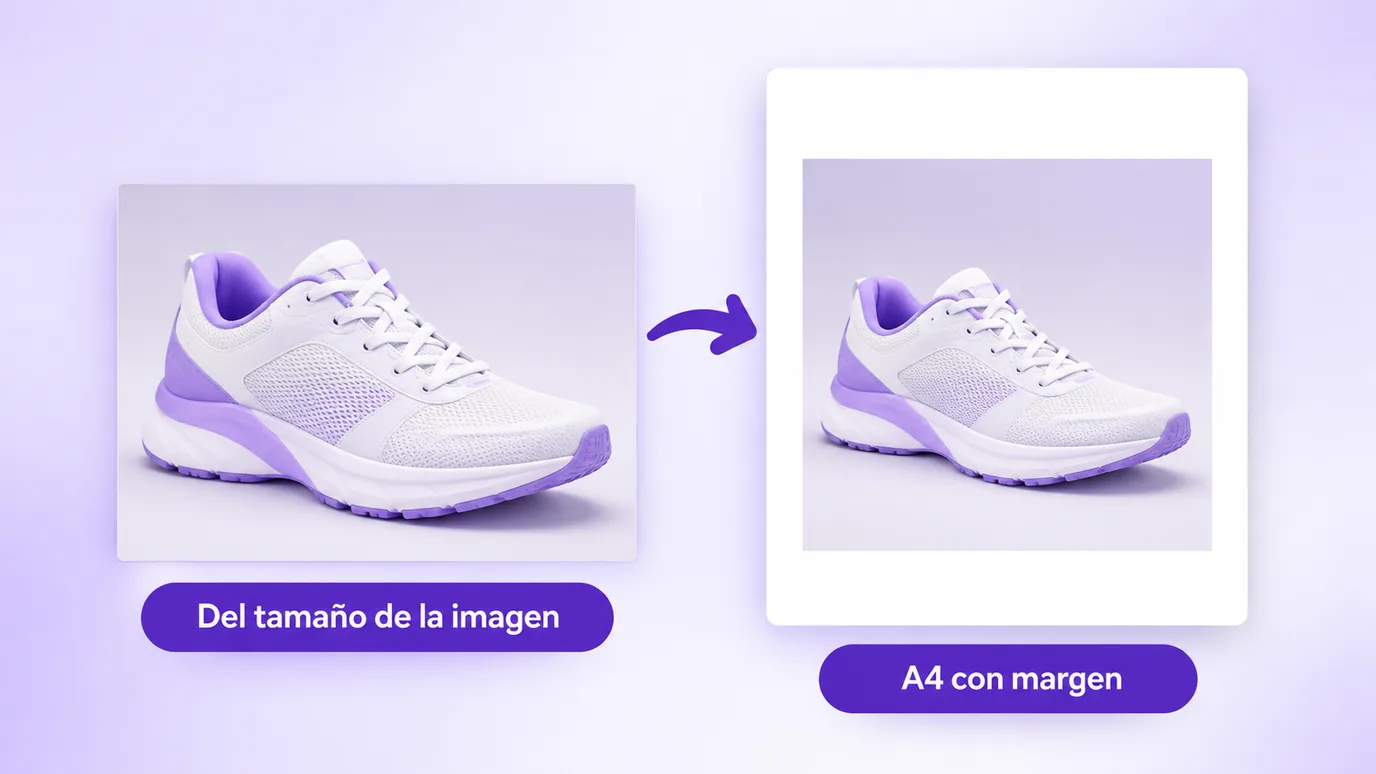
Del tamaño de la imagen o A4
- Del tamaño de la imagen: cada página tiene las dimensiones de la imagen. Es la mejor opción para conservar la imagen completa, sin márgenes.
- A4: cada imagen se coloca en el centro de una página A4, vertical u horizontal según la imagen, con margen de 10 mm y sin distorsión.
Peso del PDF
El peso del PDF es, en gran parte, la suma del peso de las imágenes. Las fotos de cámara o de celular suelen ser grandes; limitar el lado mayor (por ejemplo, 1600 px) y usar una calidad media reduce mucho el archivo.
Qué no hace esta herramienta
- No une PDF que ya tengas ni convierte un PDF en imágenes: acepta PNG, JPG, WebP y AVIF (AVIF depende de que tu navegador pueda abrirlo).
- No reconoce texto (OCR): cada página es una imagen, así que el texto del PDF no se puede seleccionar.
- Las imágenes entran como JPG, así que las áreas transparentes quedan blancas.
- No sube los archivos a un servidor, así que no hay registro: el límite es la memoria de tu dispositivo (hasta 30 imágenes a la vez, 50 MB por archivo y 60 megapíxeles por imagen).
Preguntas frecuentes sobre imagen a PDF
¿Cómo convertir una imagen en PDF?
Para convertir una imagen en PDF, sube el archivo a la herramienta, elige el tamaño de la página y haz clic en descargar PDF. El archivo generado tiene una página con la imagen.
¿Cómo convertir JPG a PDF?
Para convertir JPG a PDF, sube el JPG, elige el tamaño de la página (del tamaño de la imagen o A4) y descarga el PDF. La conversión ocurre en el navegador, sin subir el archivo.
¿Cómo unir varias imágenes en un solo PDF?
Sube todas las imágenes a la vez, ponlas en el orden que quieras con las flechas y descarga. Cada imagen se convierte en una página del mismo PDF.
¿Cómo convertir PNG a PDF?
Sube el PNG y descarga el PDF. La imagen entra en el PDF como JPG, así que las áreas transparentes del PNG quedan blancas.
¿Puedo cambiar el orden de las páginas?
Sí. Usa las flechas junto a cada imagen para subirla o bajarla. El orden de la lista es el orden de las páginas del PDF.
¿Cuál es la diferencia entre página del tamaño de la imagen y A4?
Con el tamaño de la imagen, la página tiene las dimensiones de la propia imagen y no hay márgenes. Con A4, la imagen se ajusta al centro de una página A4, vertical u horizontal, con margen de 10 mm y manteniendo la proporción.
¿Cómo reducir el tamaño del PDF generado?
Baja la calidad y limita el lado mayor de las imágenes (por ejemplo, 1600 px o 1200 px). Como el PDF lleva las imágenes, reducir su peso reduce el peso del PDF.
¿El PDF generado tiene texto seleccionable?
No. Cada página es una imagen y la herramienta no hace reconocimiento de texto (OCR). Para tener texto seleccionable, usa un programa de OCR.
¿Mis imágenes se envían a algún servidor?
No. El PDF se arma en tu navegador y ningún archivo se envía a un servidor.
¿Cuántas imágenes puedo poner en un PDF?
Hasta 30 imágenes a la vez, con hasta 50 MB por archivo y 60 megapíxeles por imagen.
Otras formas de ajustar la imagen
La misma herramienta, en el navegador, para: